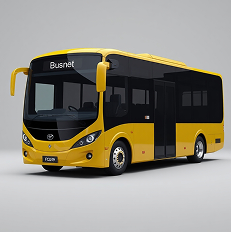

İstediğiniz güzergâhı nasıl seçip koltuk rezerve edebilirsiniz?
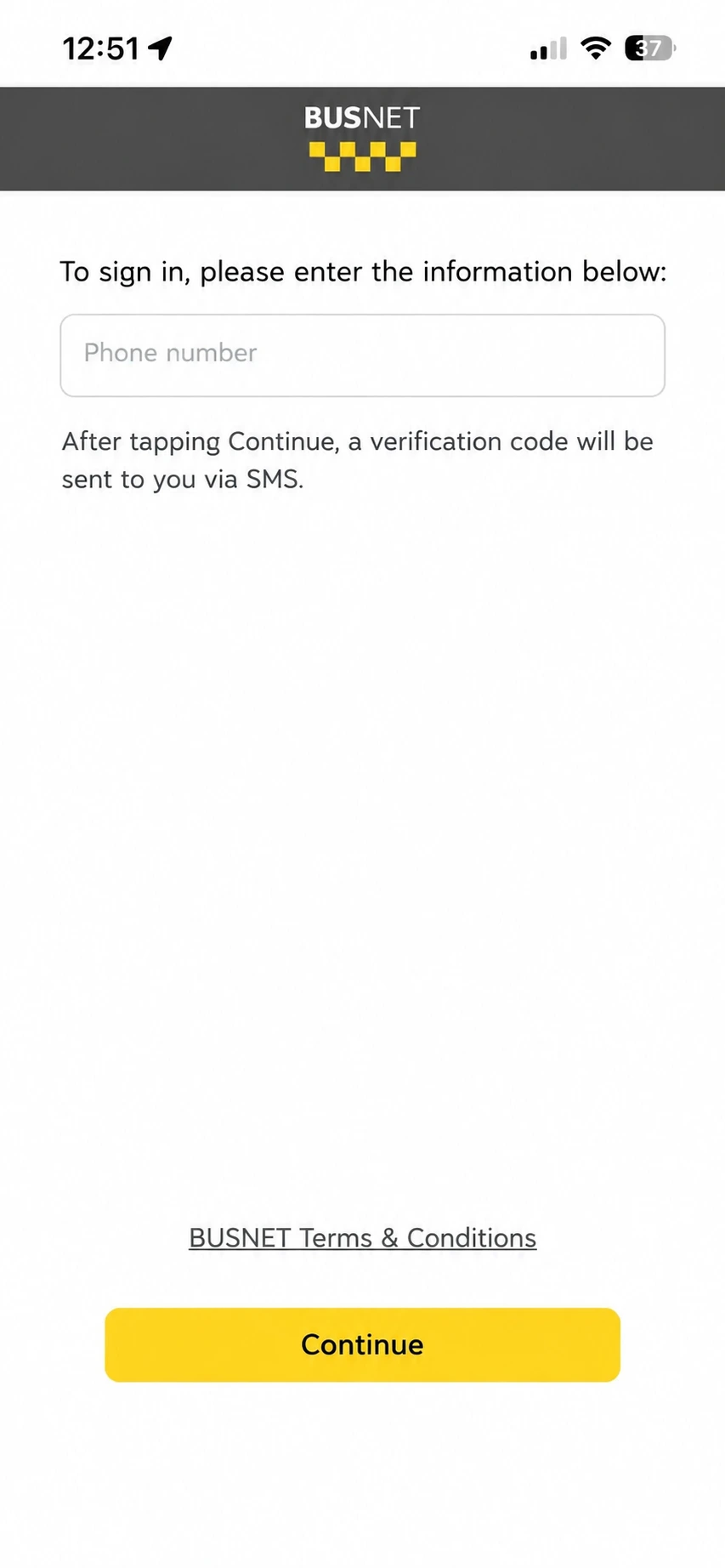
Busnet uygulamasına giriş ve kayıt:• Cep telefonu numaranızı girin. • “Devam Et” seçeneğine dokunun.
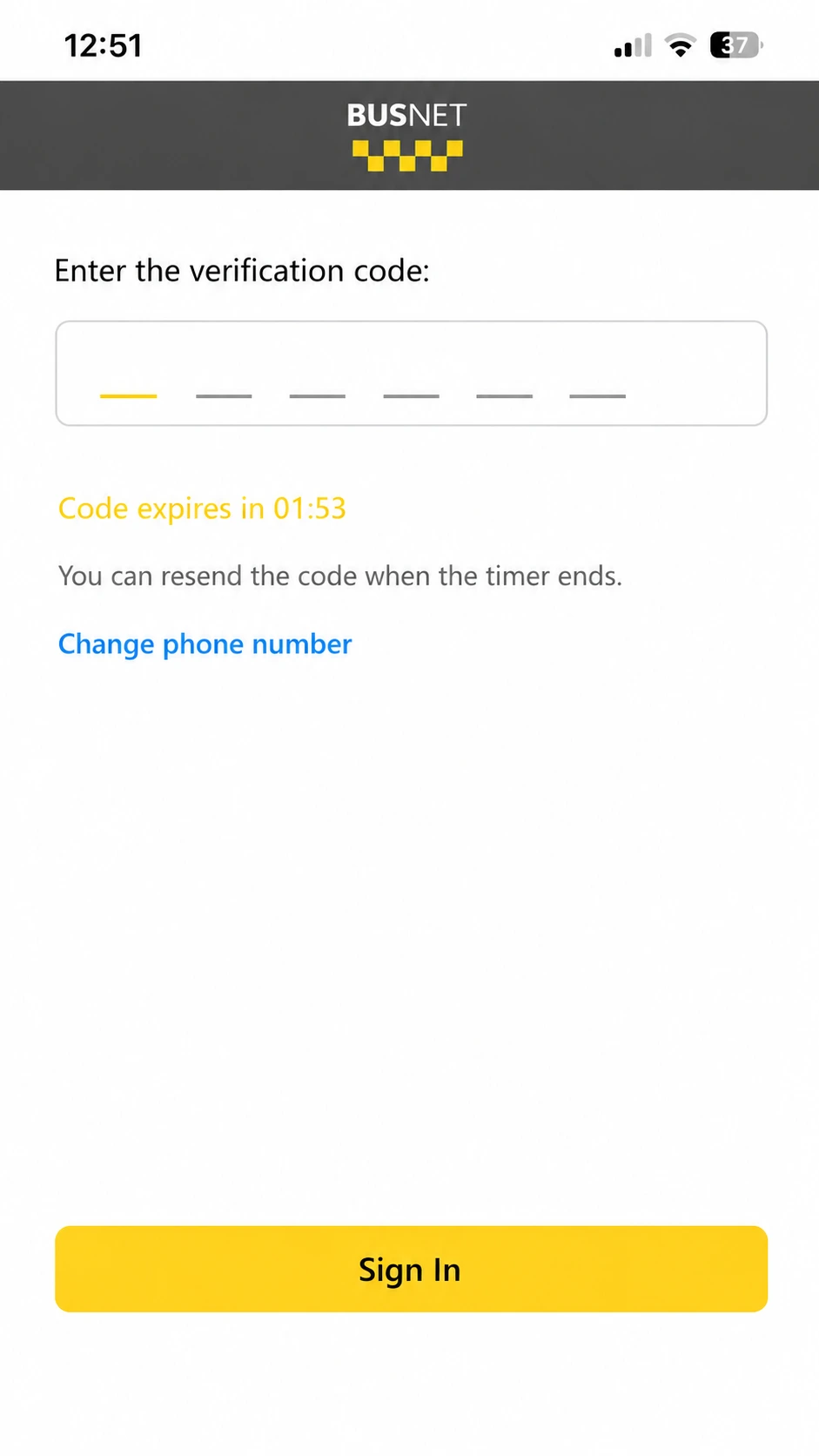
Busnet'te SMS doğrulama kodunu girme:• SMS ile gönderilen altı haneli doğrulama kodunu girin. • Kod doğrulandıktan sonra hesabınıza giriş yapılır. • Telefon numaranızı yanlış girdiyseniz “Telefon Numarasını Düzenle” seçeneğiyle numaranızı değiştirebilirsiniz.
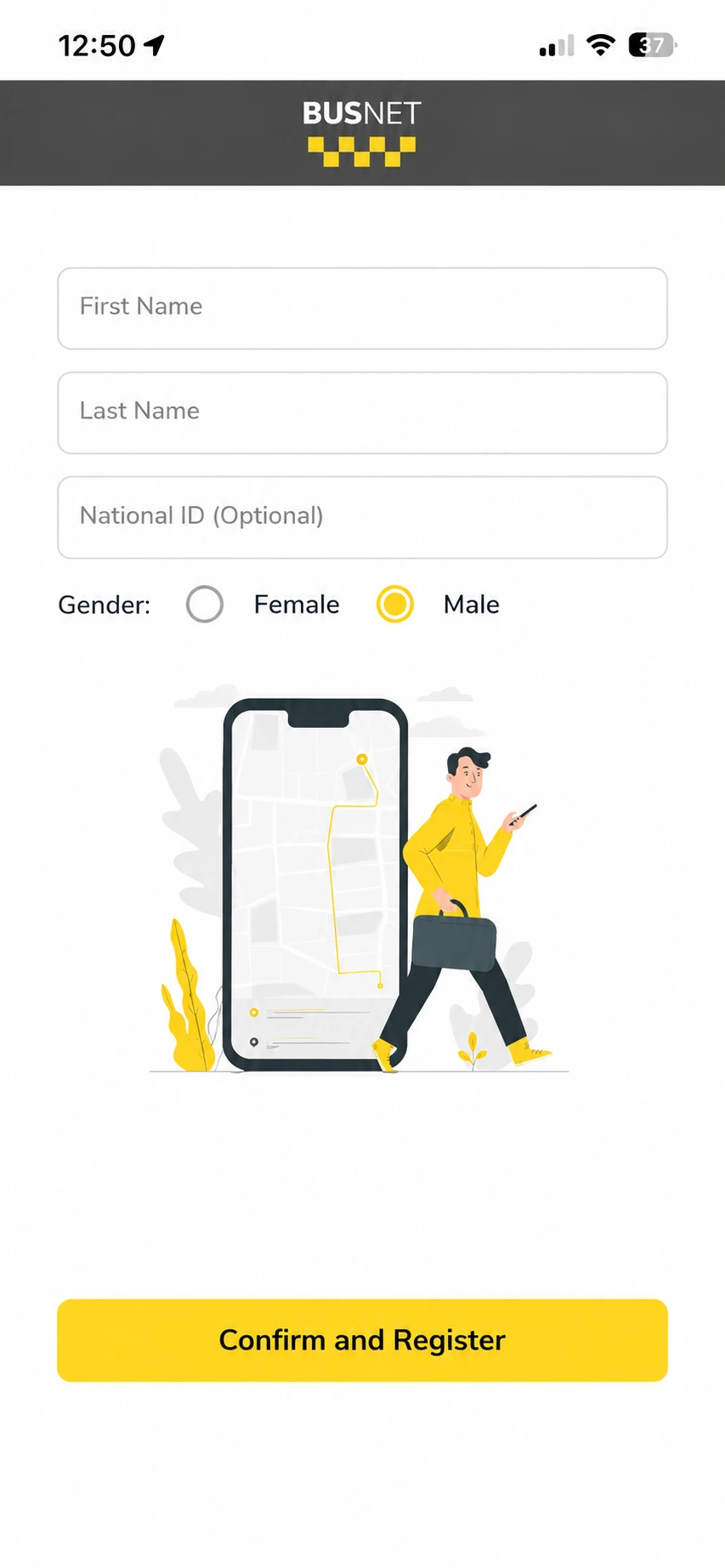
Busnet'te kullanıcı bilgilerini tamamlama:• Adınızı ve soyadınızı girin. • İsteğe bağlı olarak T.C. kimlik numaranızı girin. • Cinsiyetinizi seçin. • “Onayla ve Kayda Devam Et” seçeneğine dokunun.
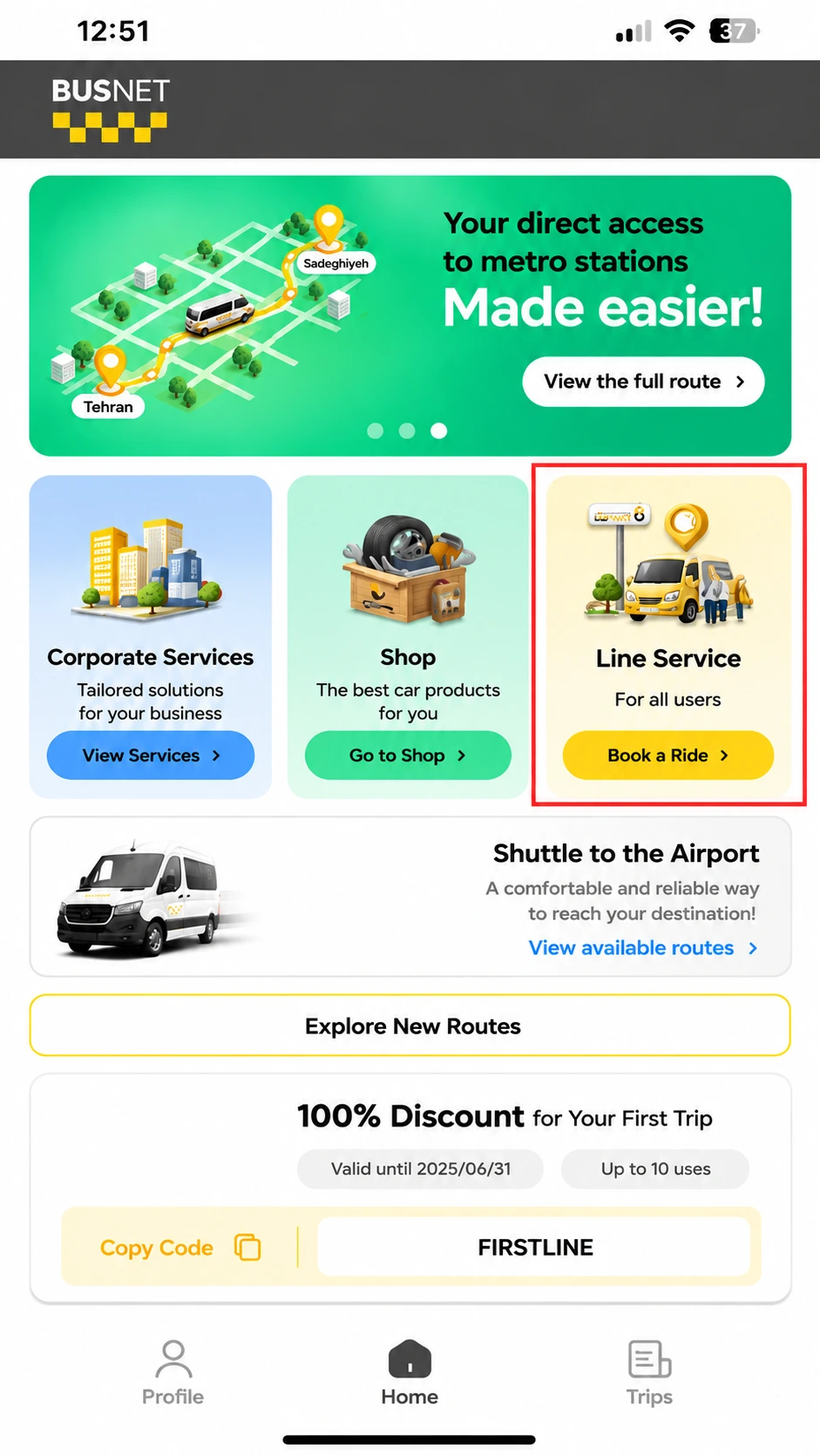
Busnet'te Hat Servisi seçimi:• Ana sayfada “Koltuk Rezerve Et” seçeneğini seçin.
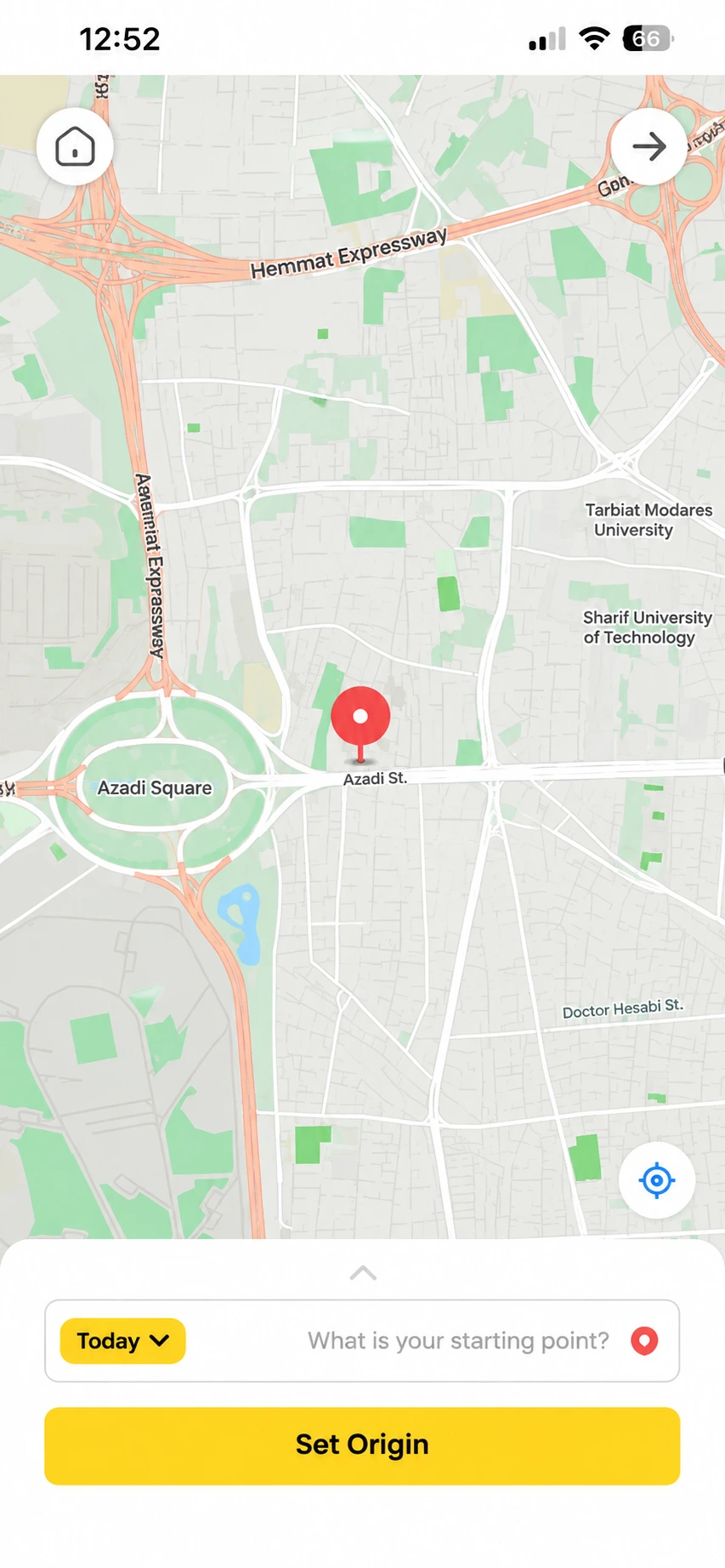
Busnet'te kalkış noktasını seçme:• Kalkış noktanızı harita üzerinden belirleyin veya ekranın altındaki alandan kalkış adresini arayın. • Seyahat tarihinizi seçin. • “Kalkış” seçeneğine dokunun.
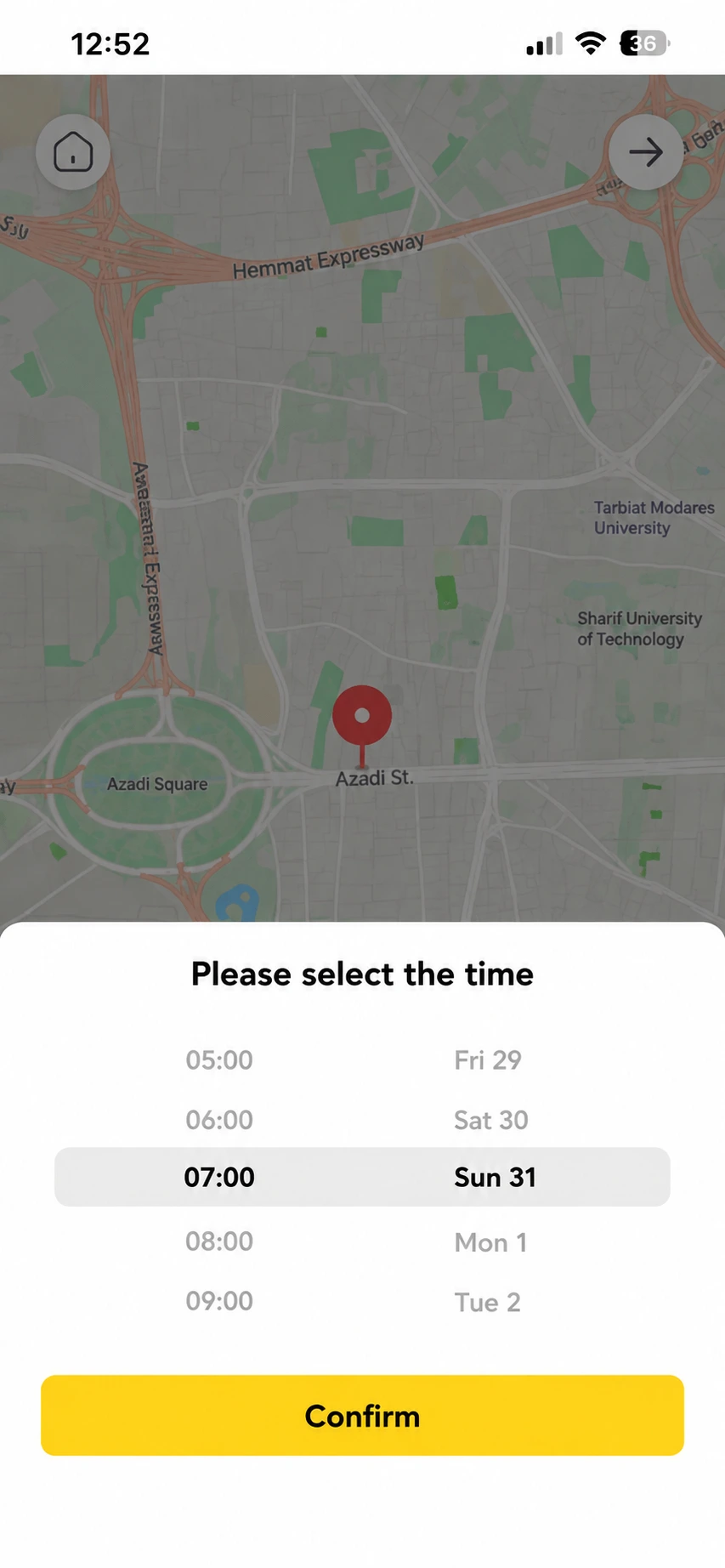
Busnet'te seyahat saatini seçme:• İstediğiniz günü seçin. • Hareket saatini seçin. • “Onayla” butonuna dokunun.
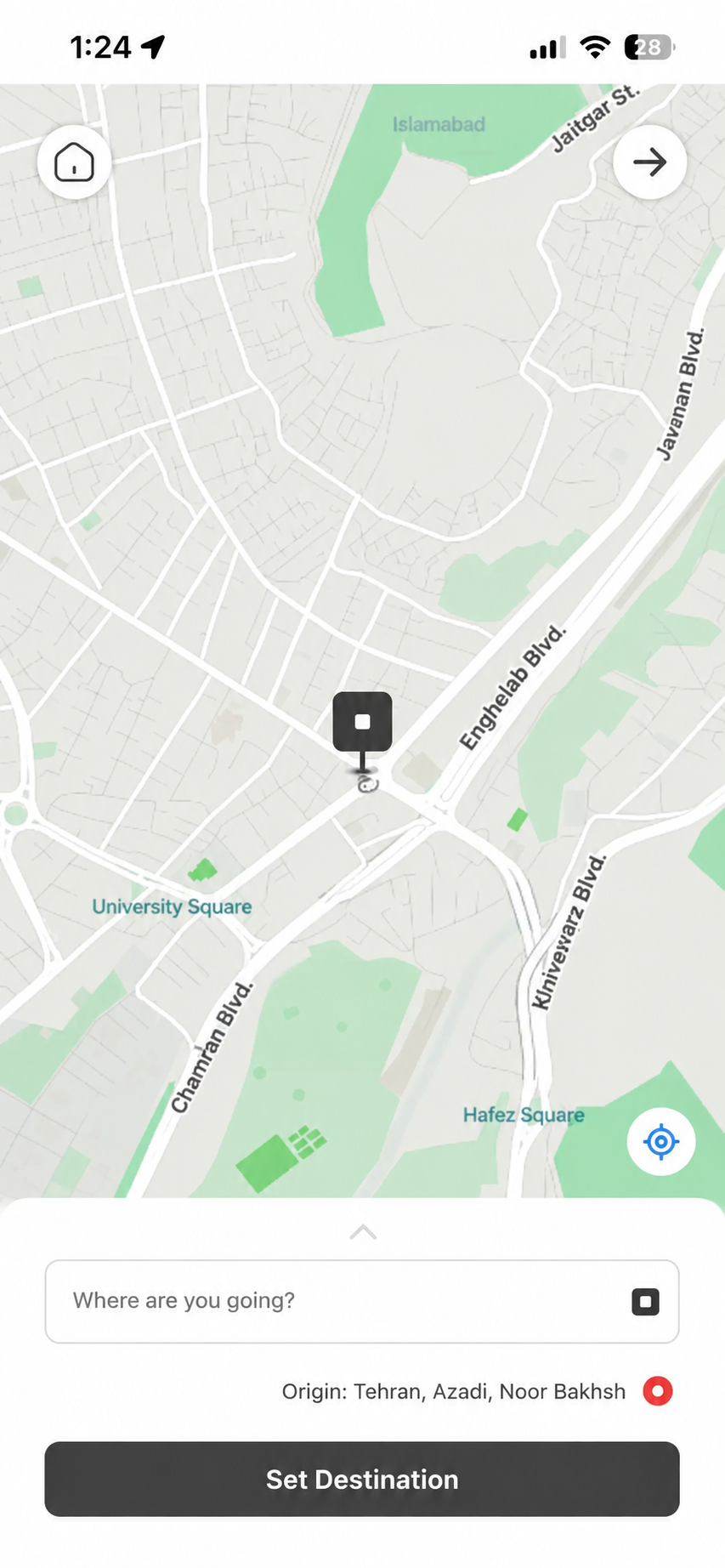
Busnet'te varış noktasını seçme:• Varış noktanızı harita üzerinden belirleyin veya ekranın altındaki alandan varış adresini arayın. • “Varış” seçeneğine dokunun.
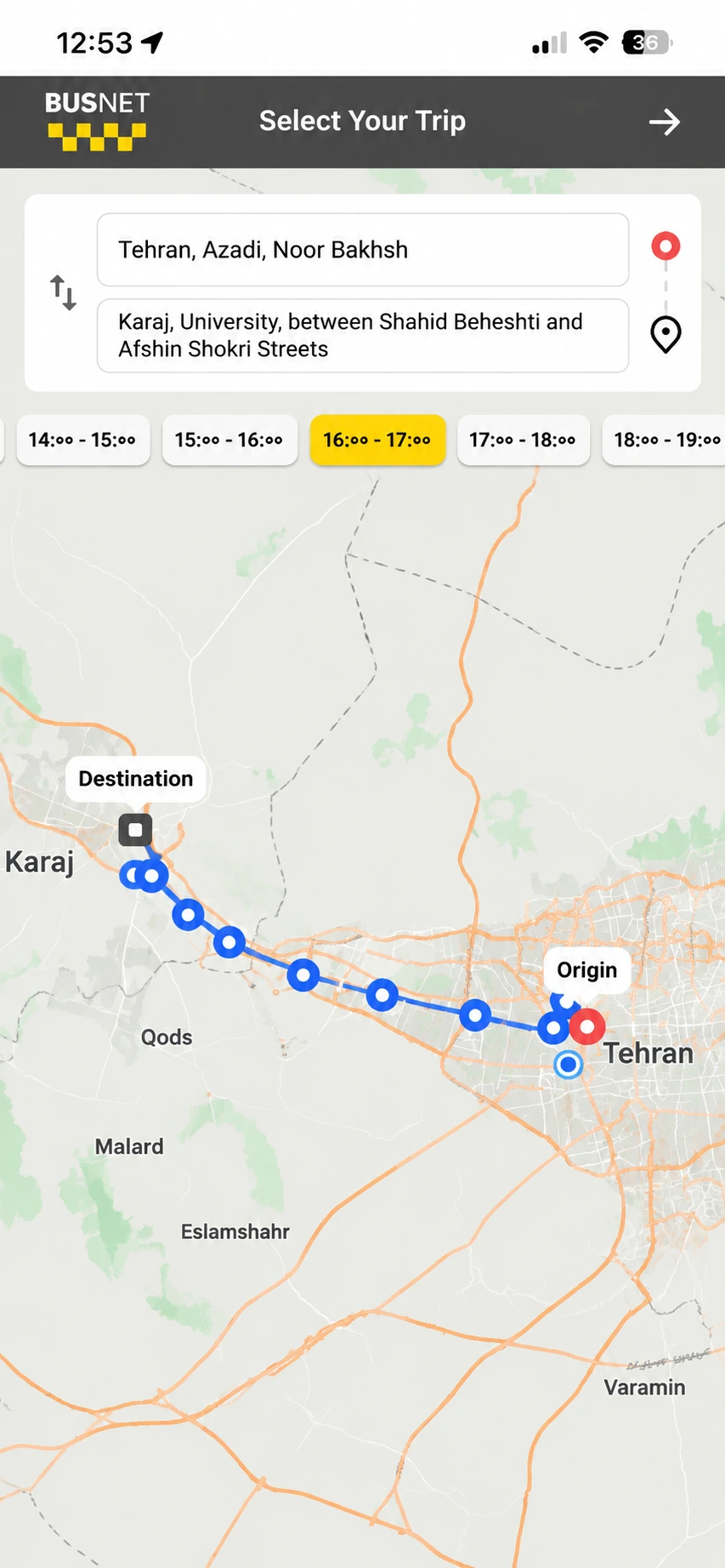
Busnet'te güzergâhı ve güzergâh üzerindeki durakları görüntüleme:• Kalkış ve varış noktaları arasındaki güzergâh ve duraklar harita üzerinde gösterilir. • Ara duraklar mavi noktalarla gösterilir. • Ekranın üst kısmındaki seçeneklerden istediğiniz zaman aralığını seçerek bu aralıkta bulunan seferleri görüntüleyin.
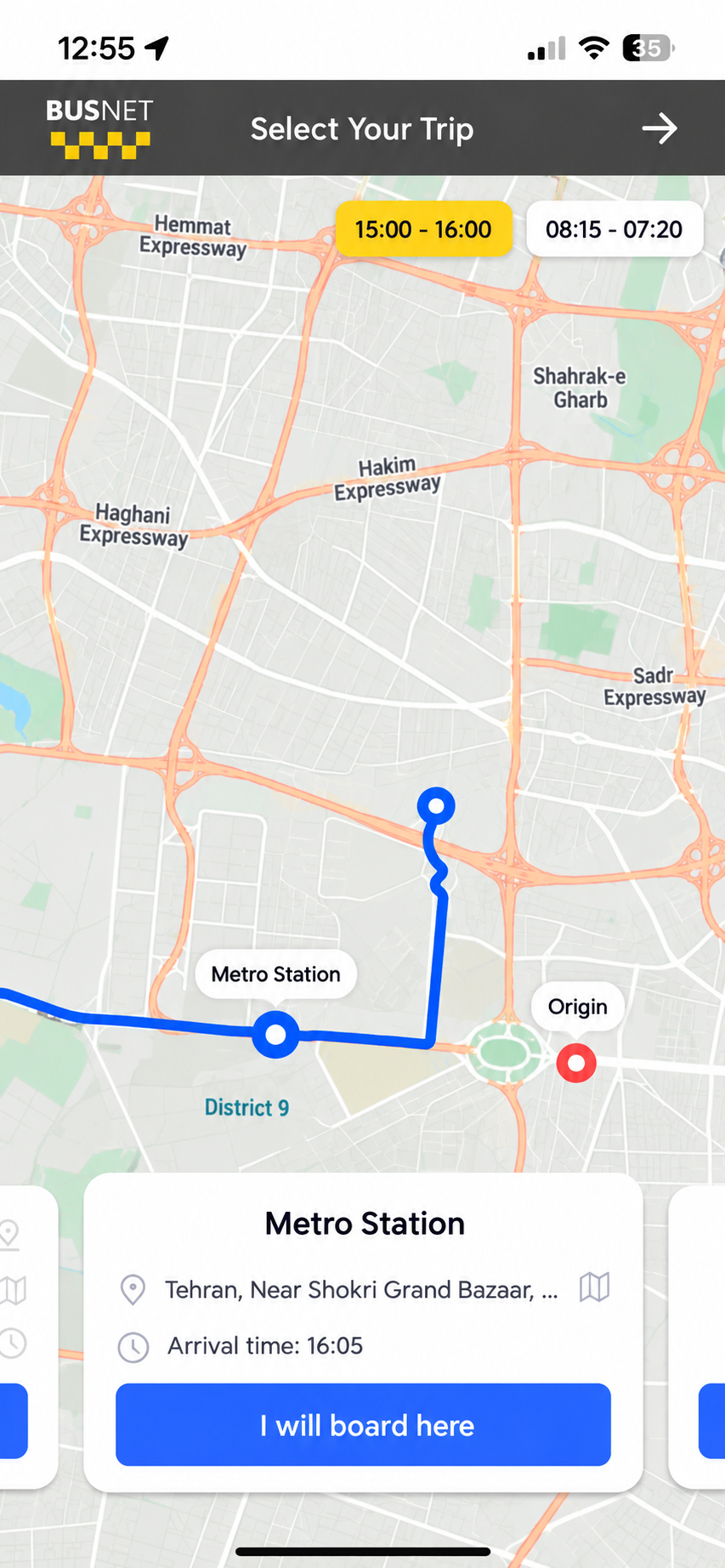
Busnet'te biniş durağını seçme:• Kalkış noktanıza yakın duraklar harita üzerinde gösterilir. • Diğer durakları görüntülemek için durak simgelerine dokunun veya durak listesini sağa ya da sola kaydırın. • İstediğiniz durağı seçin. • Durağın adını, adresini ve varış saatini kontrol edin. • “Buradan Bineceğim” seçeneğine dokunun.
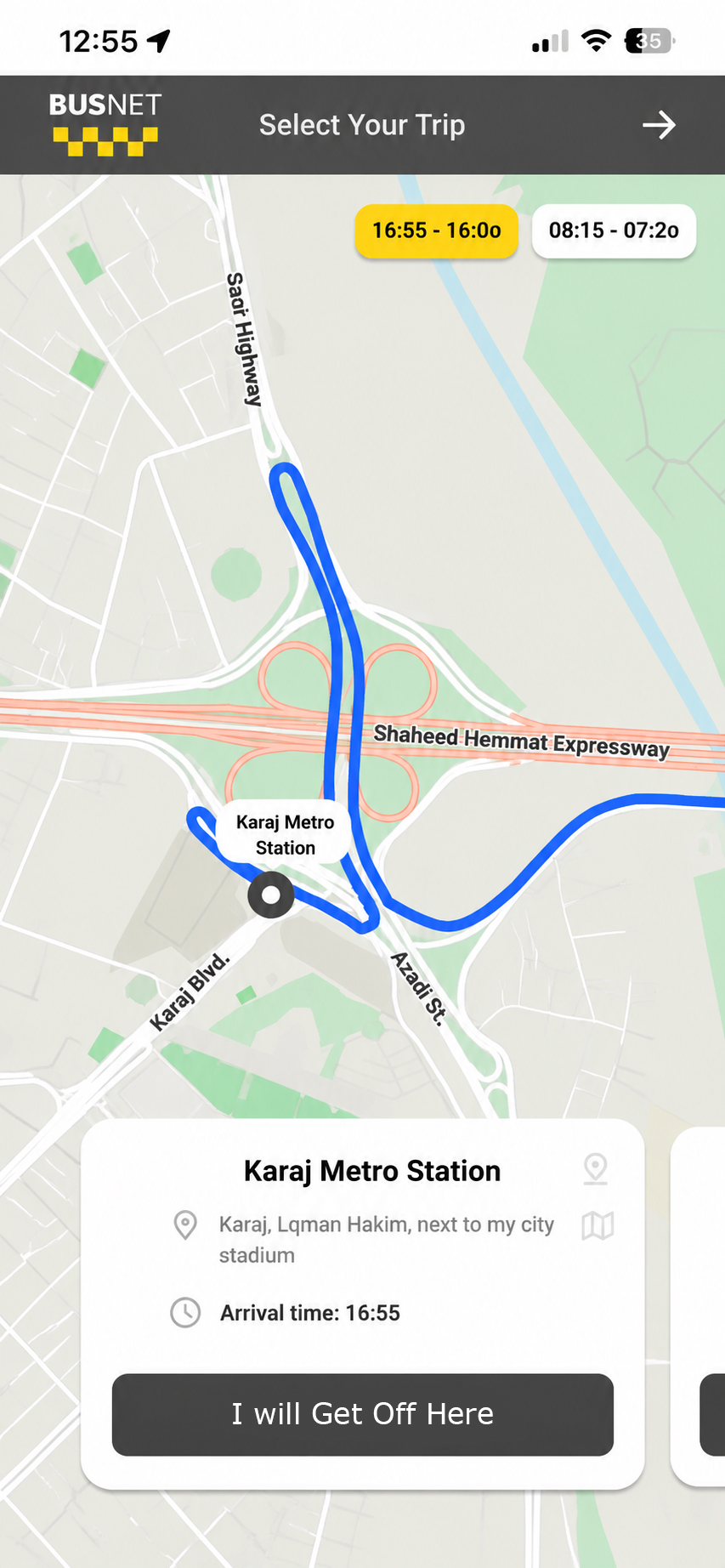
Busnet'te iniş durağını seçme:• Varış noktanıza yakın duraklar harita üzerinde gösterilir. • Diğer durakları görüntülemek için durak listesini sağa veya sola kaydırın. • İstediğiniz durağı seçin. • Durağın adını, adresini ve varış saatini kontrol edin. • “Burada İneceğim” seçeneğine dokunun.
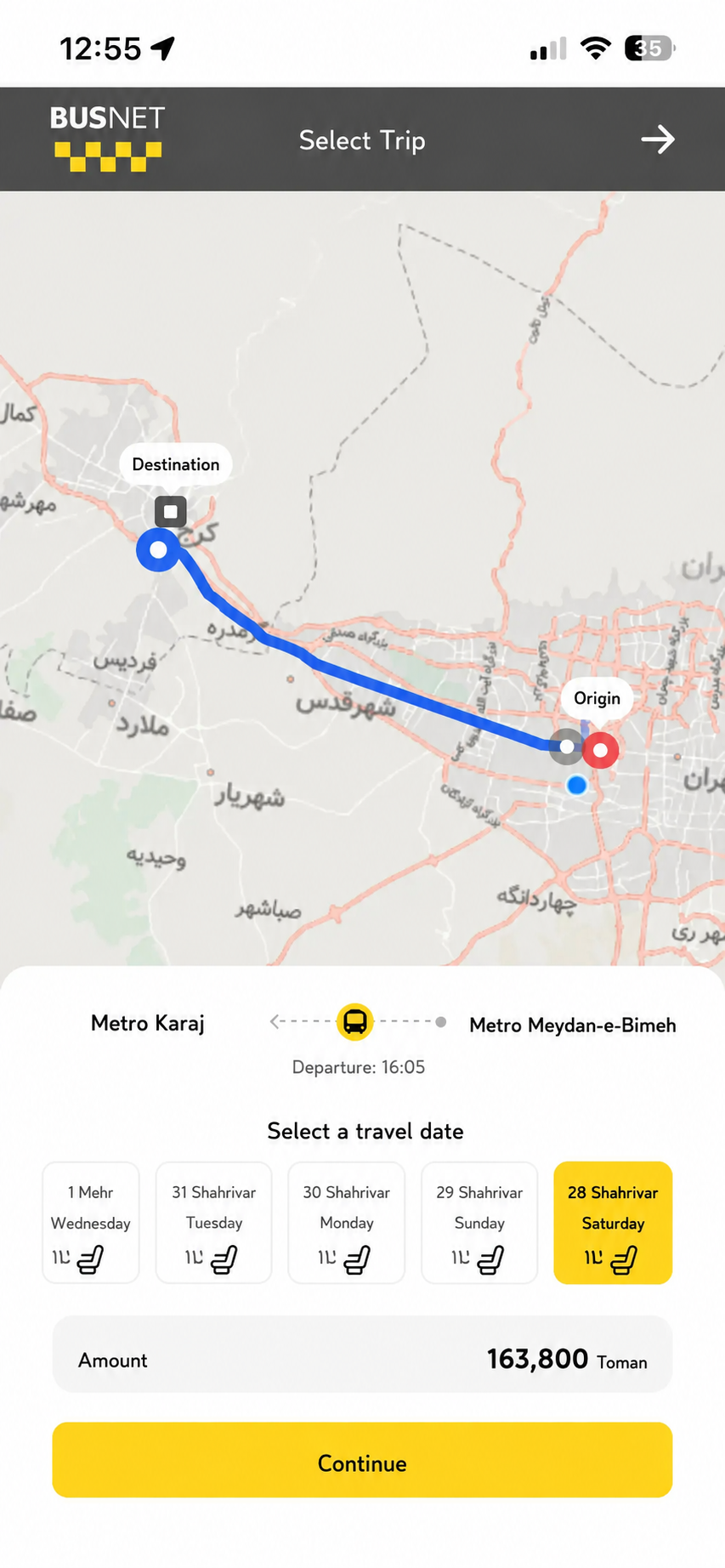
Busnet'te seyahat gününü seçme ve rezervasyon yapma:• Güzergâhı, biniş ve iniş duraklarını ve varış saatini kontrol edin. • “İstediğiniz Günleri Seçin” bölümünden seyahat gününü seçin. • Seyahat ücretini görüntüleyin. • “Rezerve Et” seçeneğine dokunun.
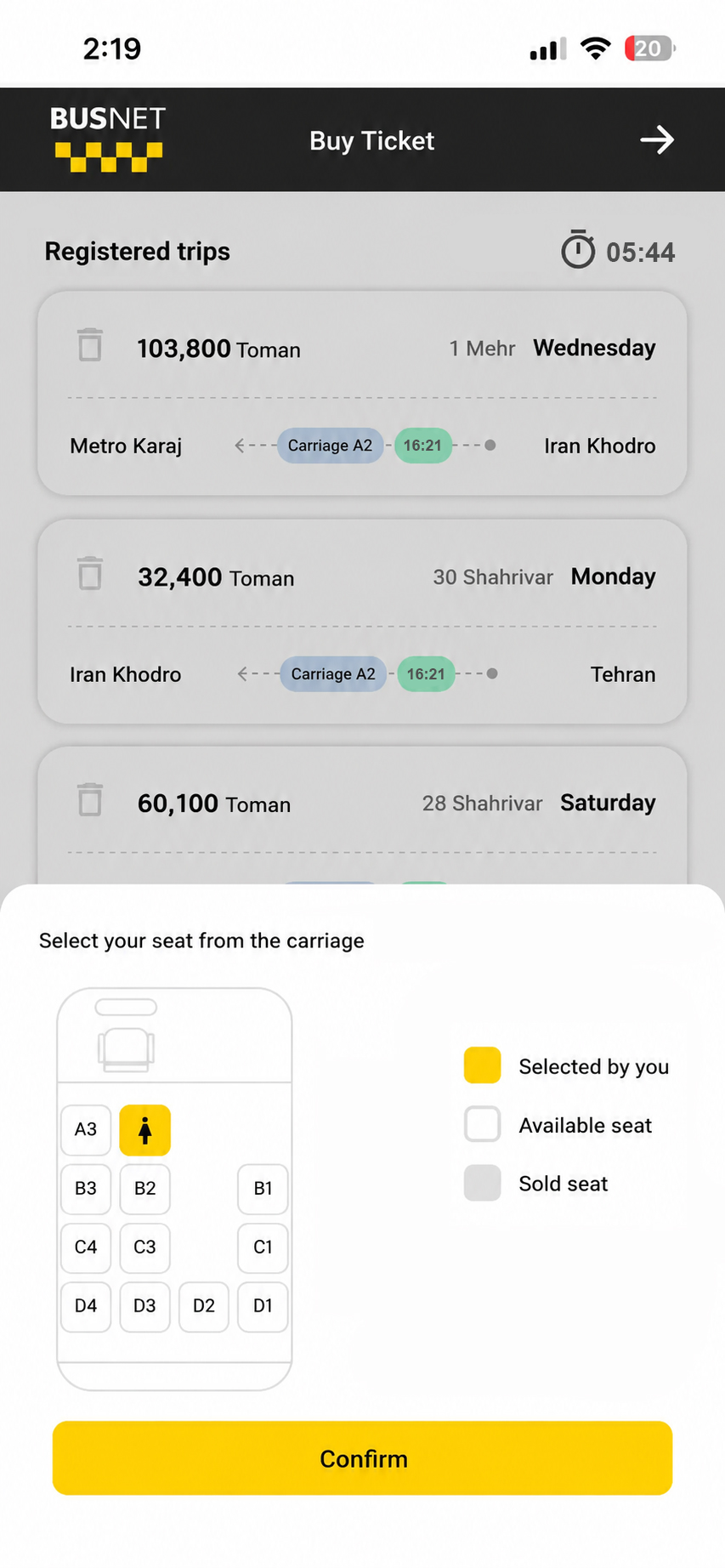
Busnet'te koltuk seçme:• Kayıtlı seferlerinizi alışveriş sepetinde görüntüleyin. • Her sefer için istediğiniz koltuğu seçin. • Sarı koltuklar rezerve edilebilir, gri koltuklar daha önce rezerve edilmiştir. Seçtiğiniz koltuk ise sarı renkte ve bir simgeyle gösterilir. • “Onayla” seçeneğine dokunun.
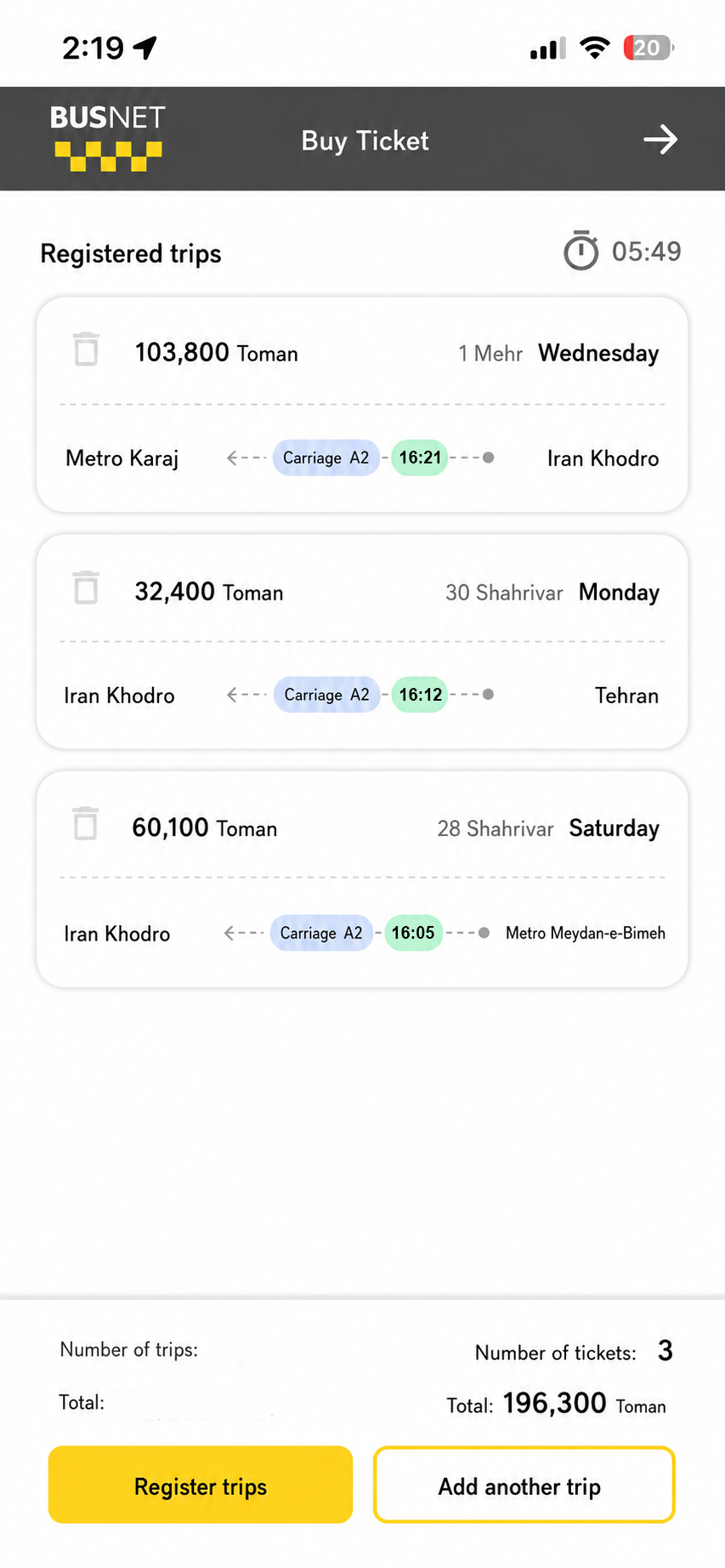
Busnet'te rezervasyonları tamamlayın:• Alışveriş sepetindeki sefer sayısını ve toplam tutarı kontrol edin. • Yeni bir sefer eklemek için “Başka Bir Rezervasyon Yap” seçeneğine dokunun. • Rezervasyonları tamamlamak için “Rezervasyonu Onayla” seçeneğine dokunun.
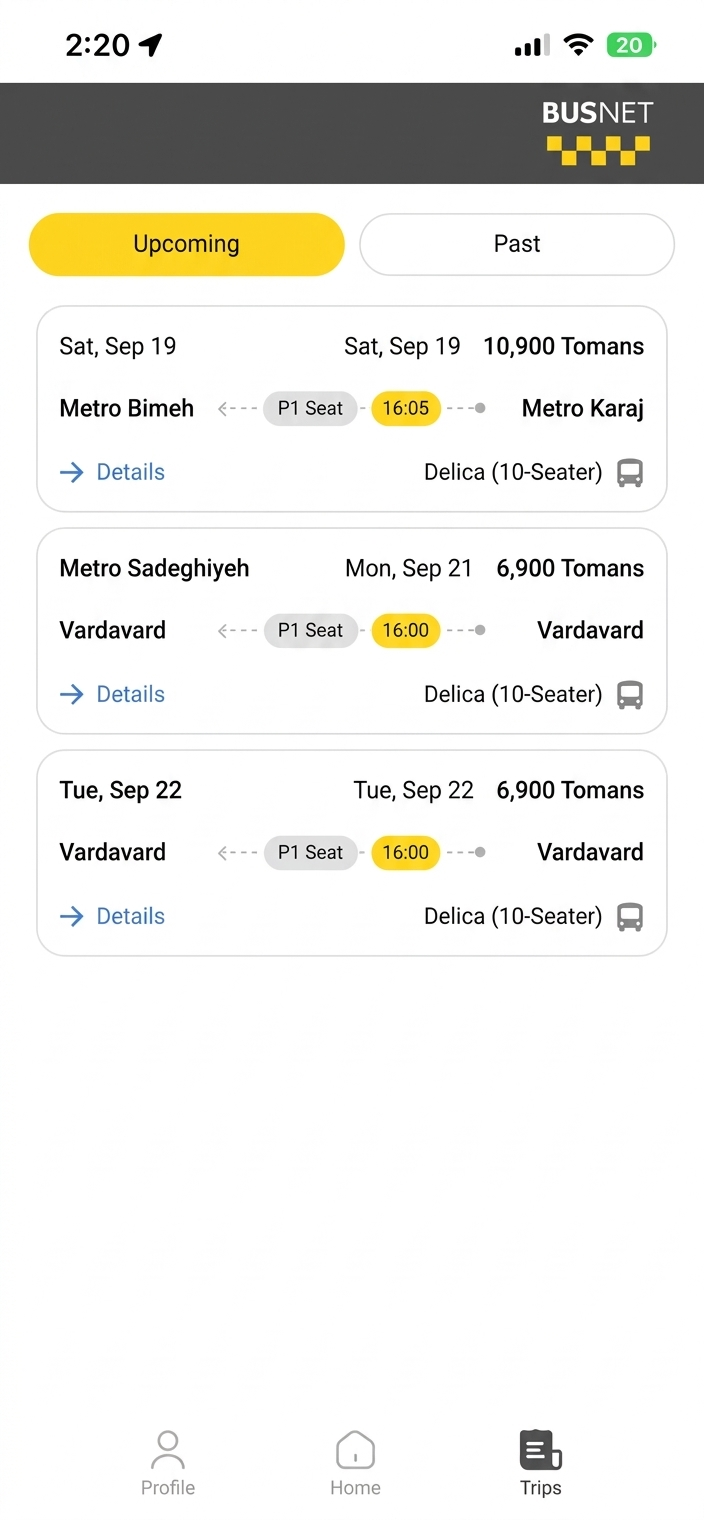
Busnet'te rezerve edilen seferleri görüntüleme:• Uygulamanın alt menüsünden “Seferler” bölümüne girin. • Yaklaşan seferlerinizi görüntüleyin. • Tarih, kalkış noktası, varış noktası, hareket saati ve koltuk numarası görüntülenir. • Ayrıntılı bilgi için “Detaylar” seçeneğine dokunun.
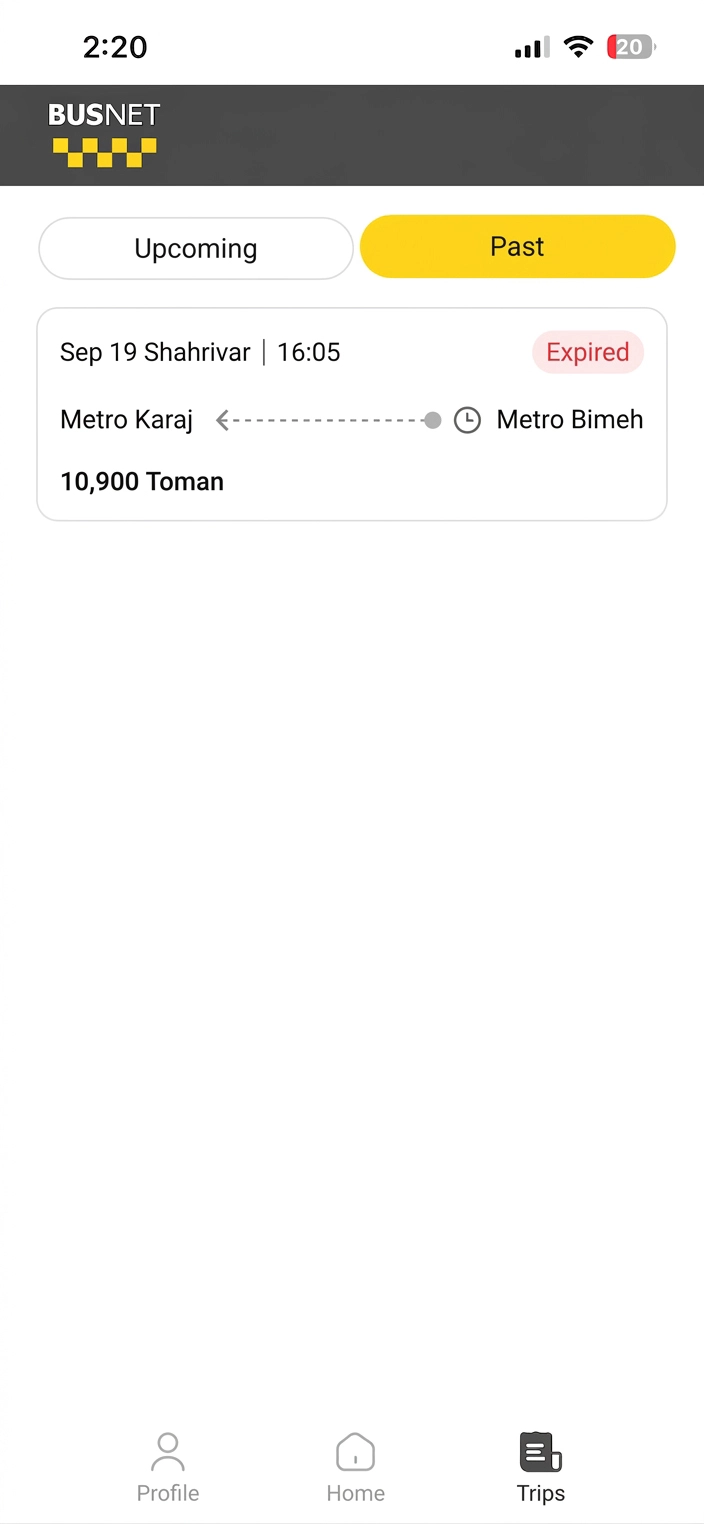
Busnet'te geçmiş seferleri görüntüleme:• “Seferler” bölümüne girin. • “Geçmiş” seçeneğini seçin. • Tamamlanan seferlere ait tarih, saat, kalkış noktası, varış noktası, ücret ve durum bilgilerini görüntüleyin.
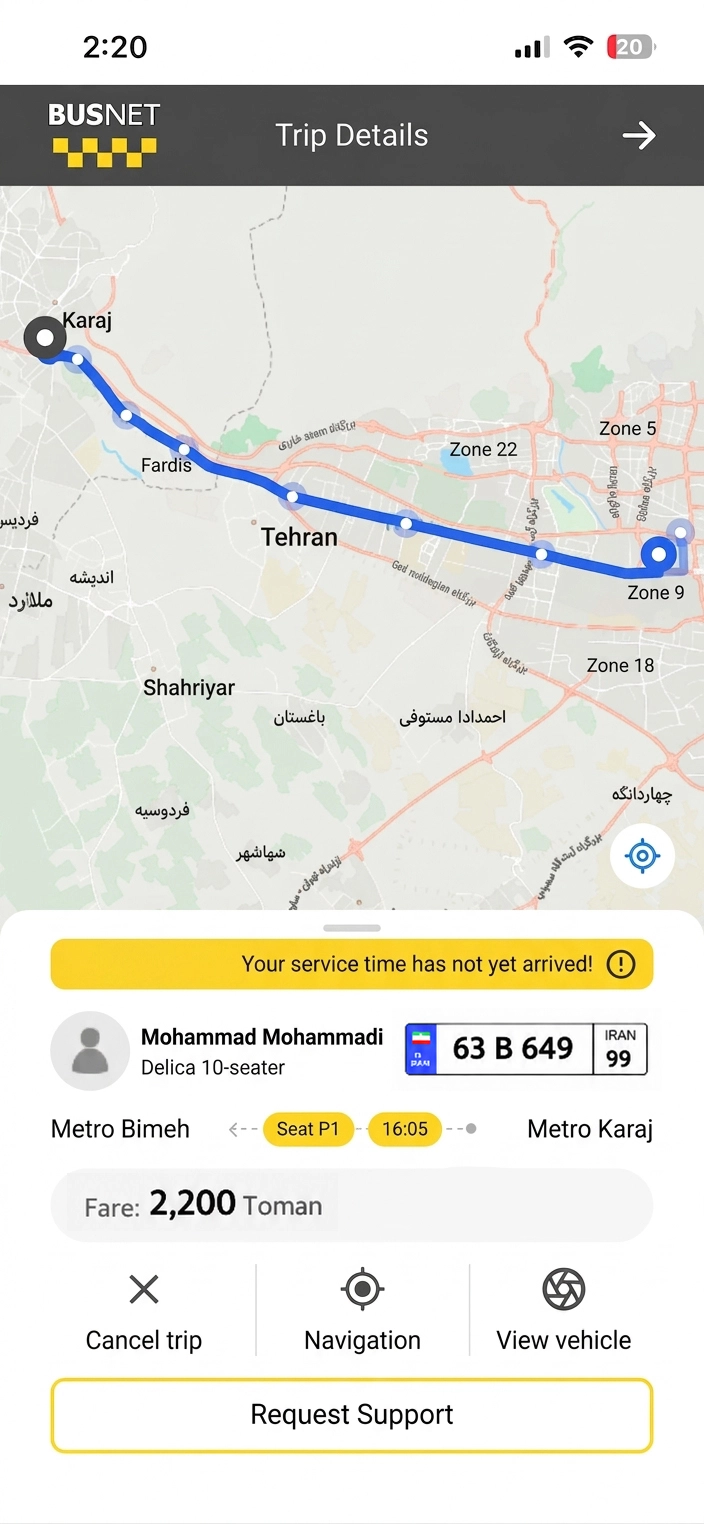
Busnet'te sefer detaylarını görüntüleme:• İstediğiniz sefer için “Detaylar” seçeneğine dokunun. • Sefer güzergâhını harita üzerinde görüntüleyin. • Sürücünün adını, araç bilgilerini ve plaka numarasını görüntüleyin. • Hareket saatini, kalkış ve varış duraklarını, koltuk numarasını ve seyahat ücretini kontrol edin. • Gerekirse “Aracı Görüntüle”, “Yol Tarifi” ve “İptal Et” seçeneklerini kullanın. • Yardım almak için “Destek” talebi oluşturun.
İlginiz için teşekkür ederiz