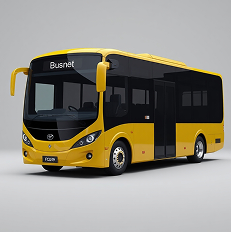

چگونه مسیر موردنظر خود را انتخاب و صندلی رزرو کنیم؟
ورود و ثبتنام در اپلیکیشن باسنت:• شماره تلفن همراه خود را وارد کنید. • روی «ادامه» بزنید.
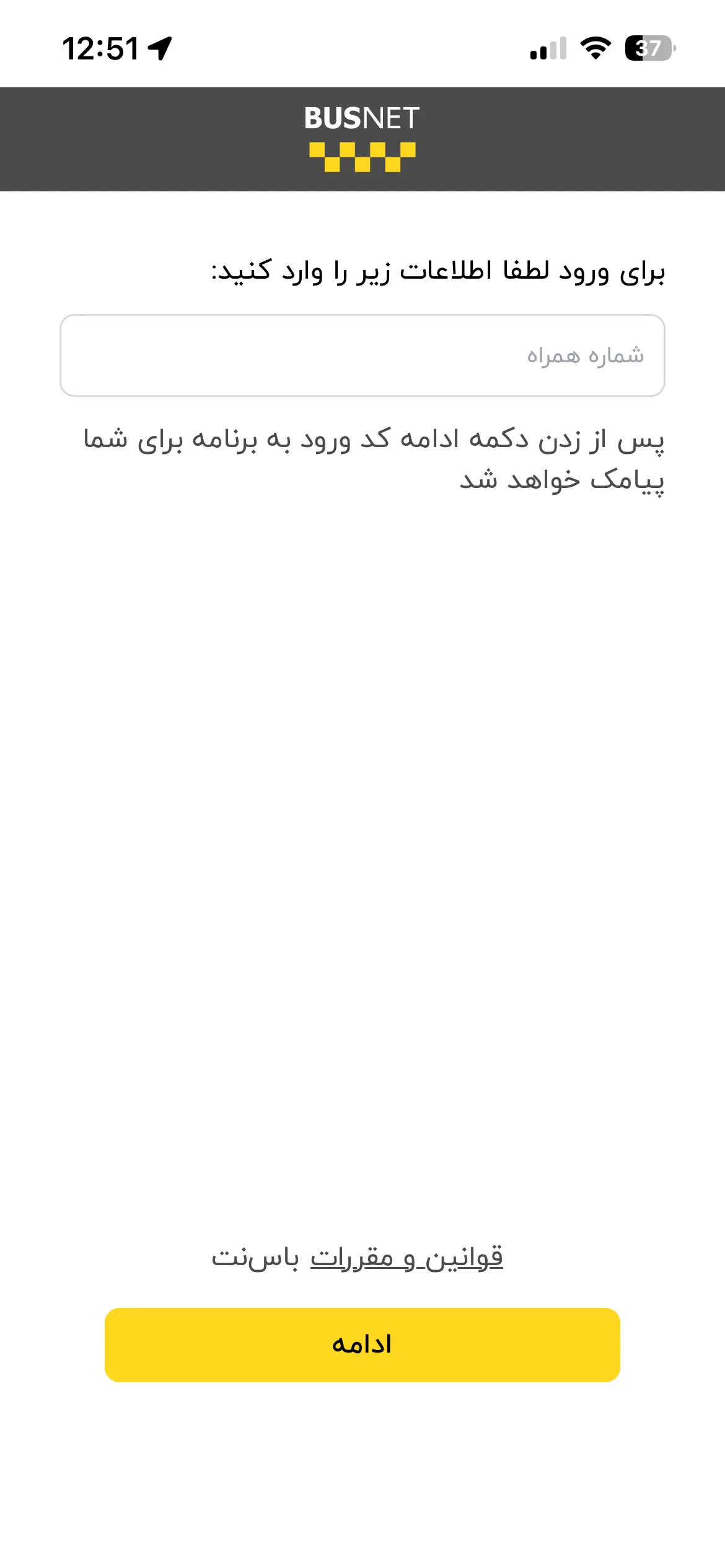
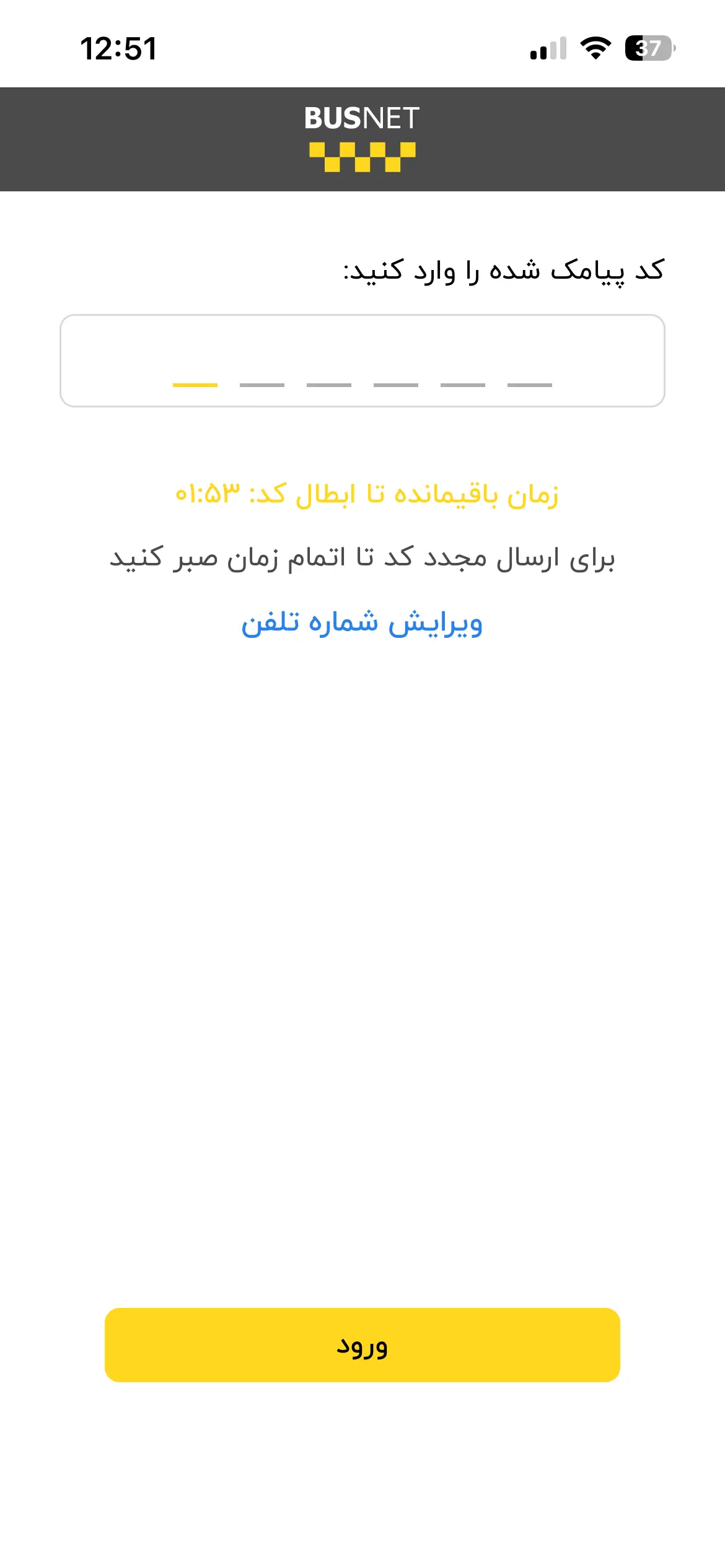
ورود کد پیامکی در باسنت:• کد ششرقمی ارسالشده از طریق پیامک را وارد کنید. • پس از تأیید کد، وارد حساب کاربری خود میشوید. • اگر شماره تلفن را اشتباه وارد کردهاید، با گزینه «ویرایش شماره تلفن» میتوانید آن را اصلاح نمایید.
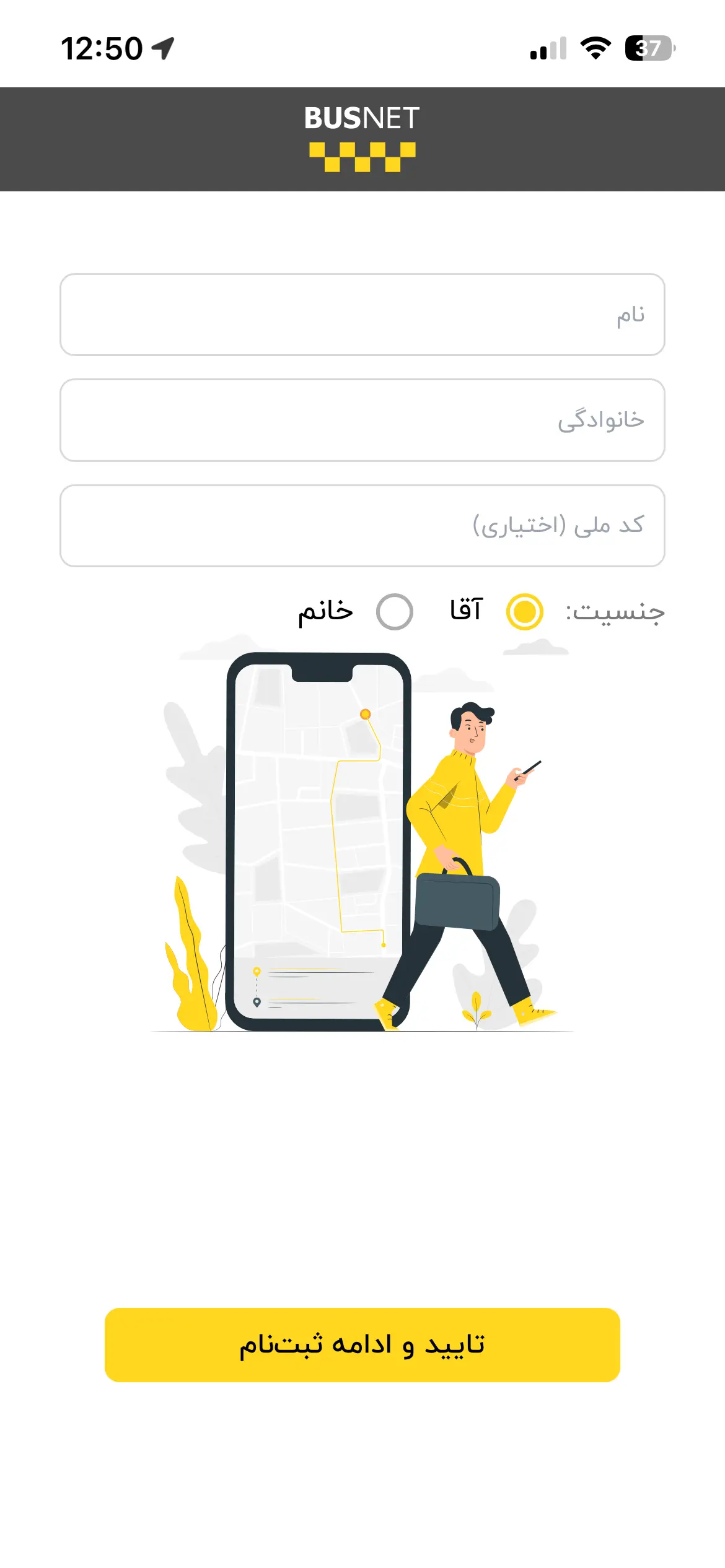
تکمیل اطلاعات کاربری در باسنت:• نام و نام خانوادگی خود را وارد کنید. • در صورت تمایل، کد ملی خود را وارد کنید. • جنسیت خود را انتخاب کنید. • روی «تأیید و ادامه ثبتنام» بزنید.
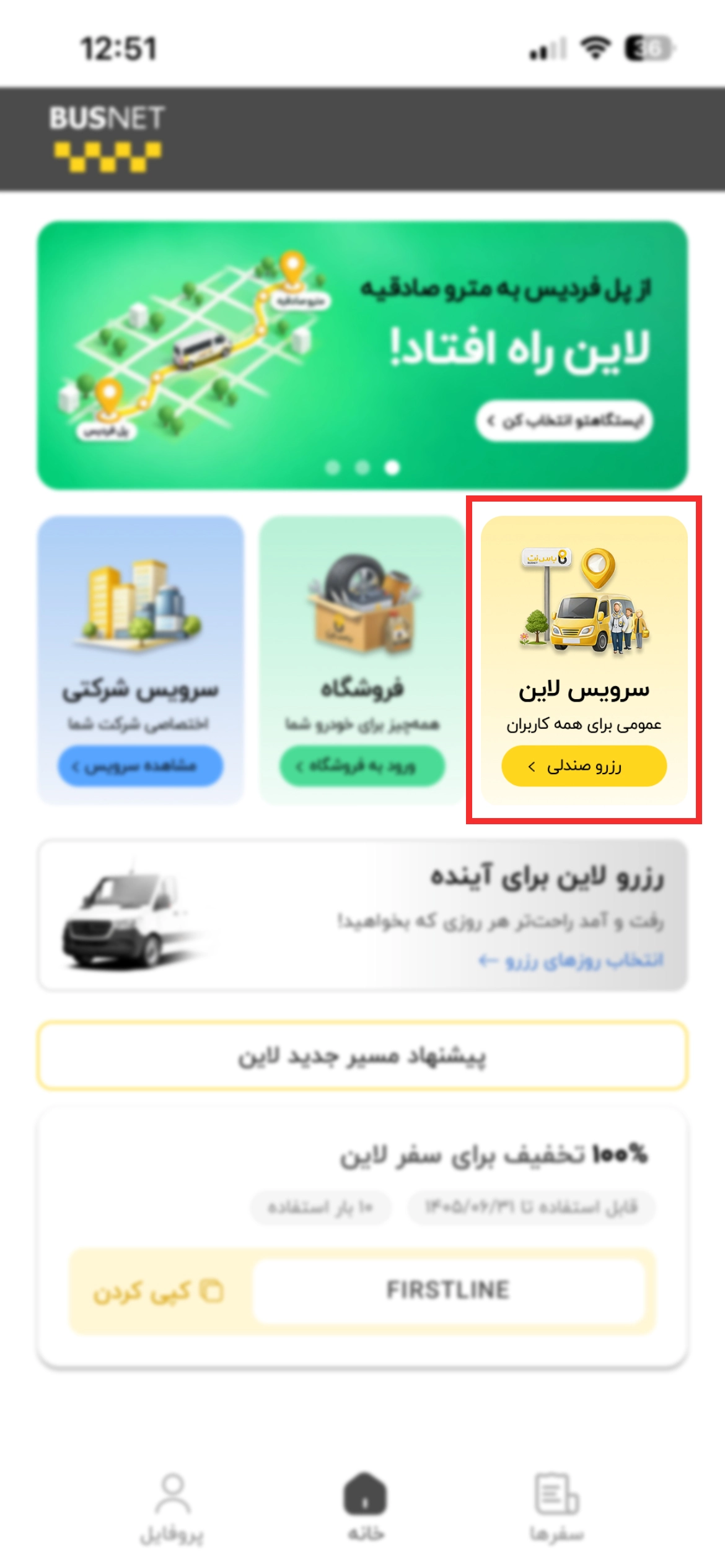
انتخاب سرویس لاین در باسنت:• در صفحه اصلی، گزینه «رزرو صندلی» را انتخاب کنید.
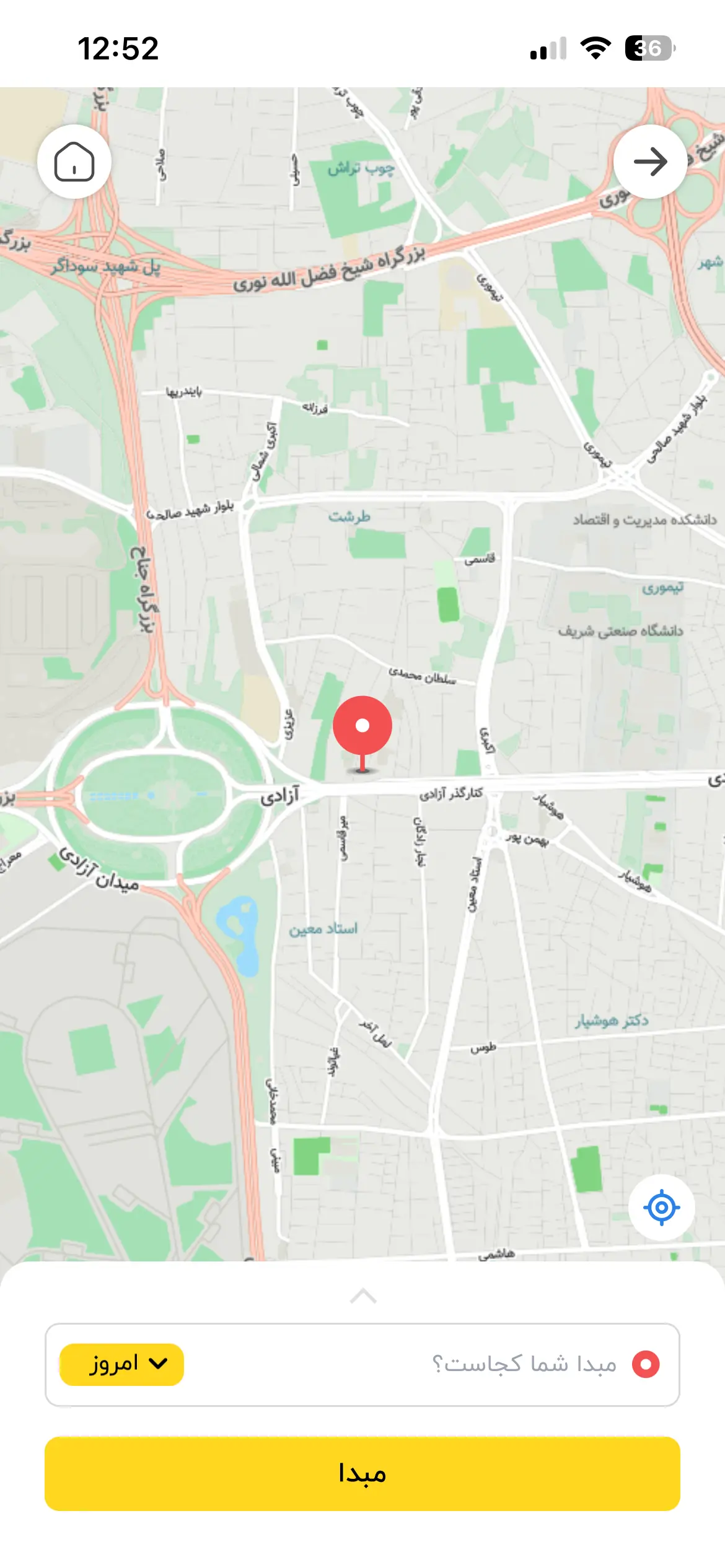
انتخاب مبدأ در باسنت:• مبدأ سفر را روی نقشه مشخص کنید یا آدرس مبدأ را از کادر پایین صفحه جستجو کنید. • تاریخ سفر را انتخاب کنید. • روی «مبدأ» بزنید.
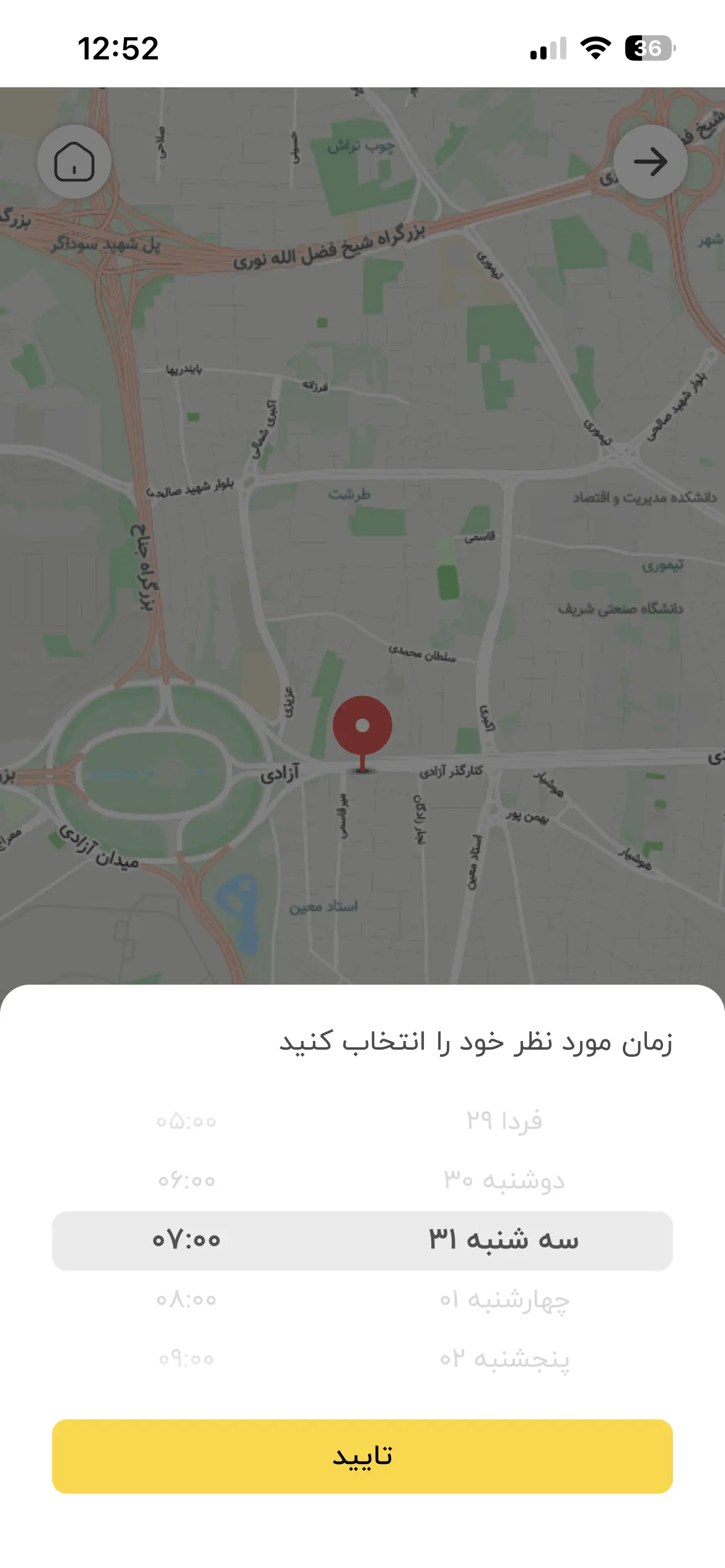
انتخاب زمان سفر در باسنت:• روز موردنظر را انتخاب کنید. • ساعت حرکت را انتخاب کنید. • روی دکمه «تأیید» بزنید.
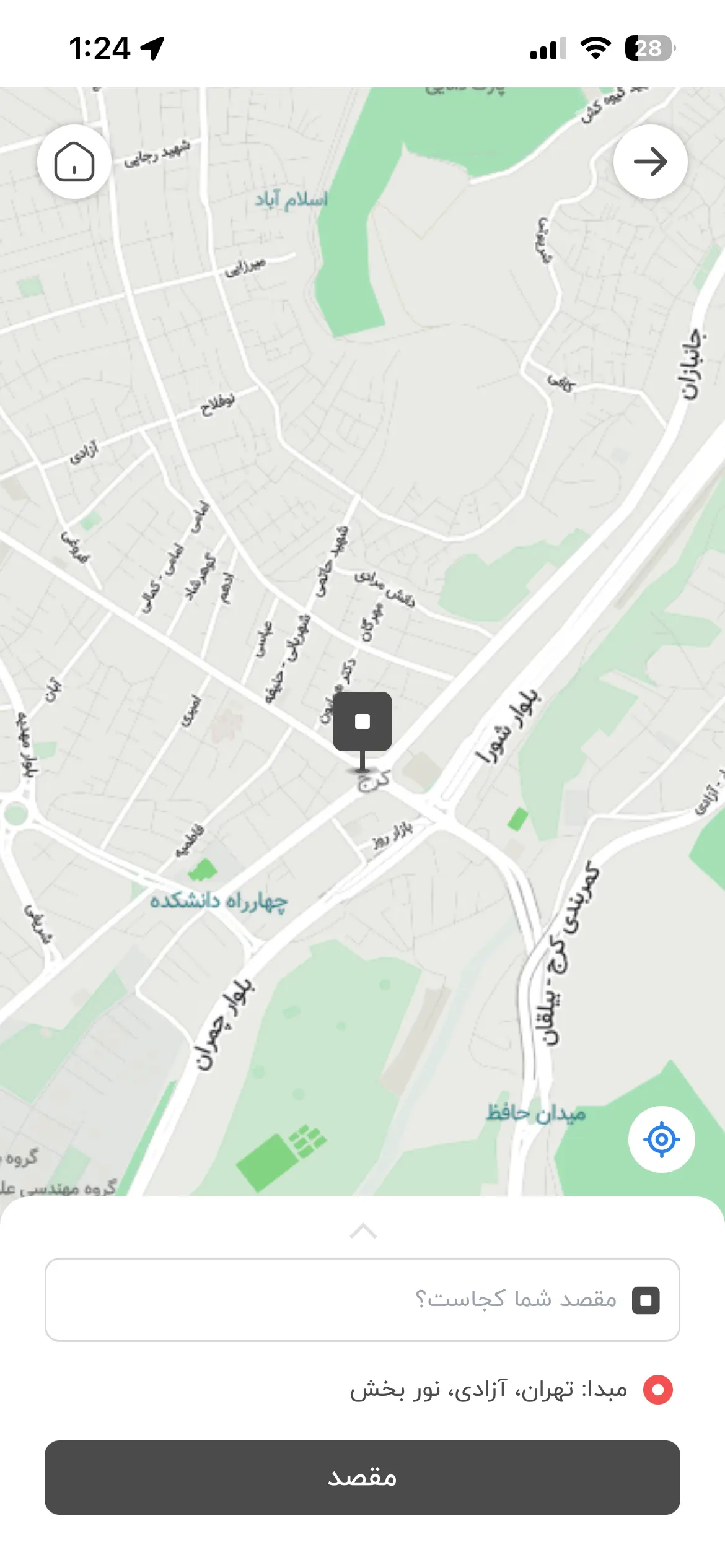
انتخاب مقصد در باسنت:• مقصد سفر را روی نقشه مشخص کنید یا آدرس مقصد را از کادر پایین صفحه جستجو کنید. • روی دکمه «مقصد» بزنید.
مشاهده مسیر و ایستگاههای بین راه در باسنت:• مسیر سفر و ایستگاههای بین مبدأ و مقصد روی نقشه نمایش داده میشوند. • ایستگاههای میانی با نقاط آبی مشخص هستند. • بازه زمانی موردنظر را از گزینههای بالای صفحه انتخاب کنید و سفرهای موجود در آن بازه را مشاهده کنید.
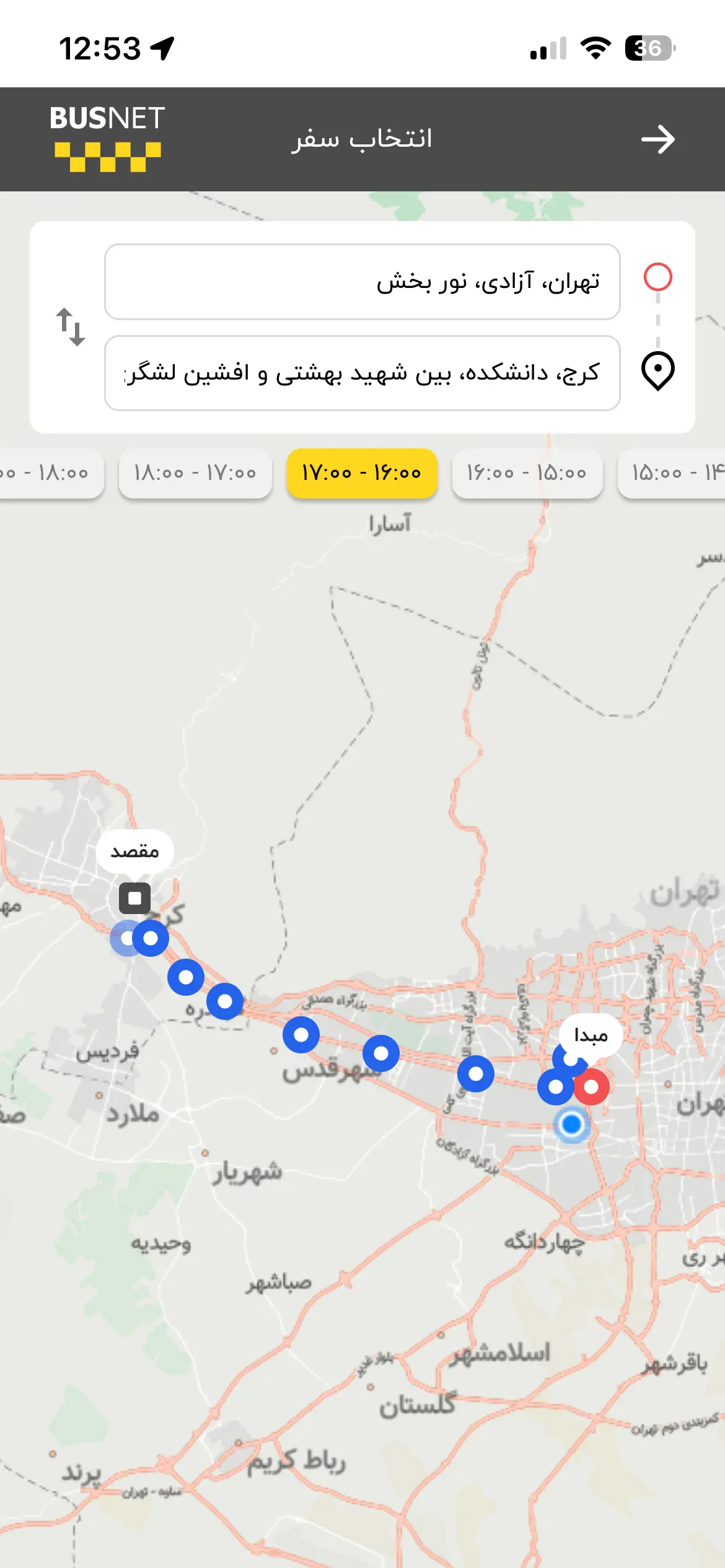
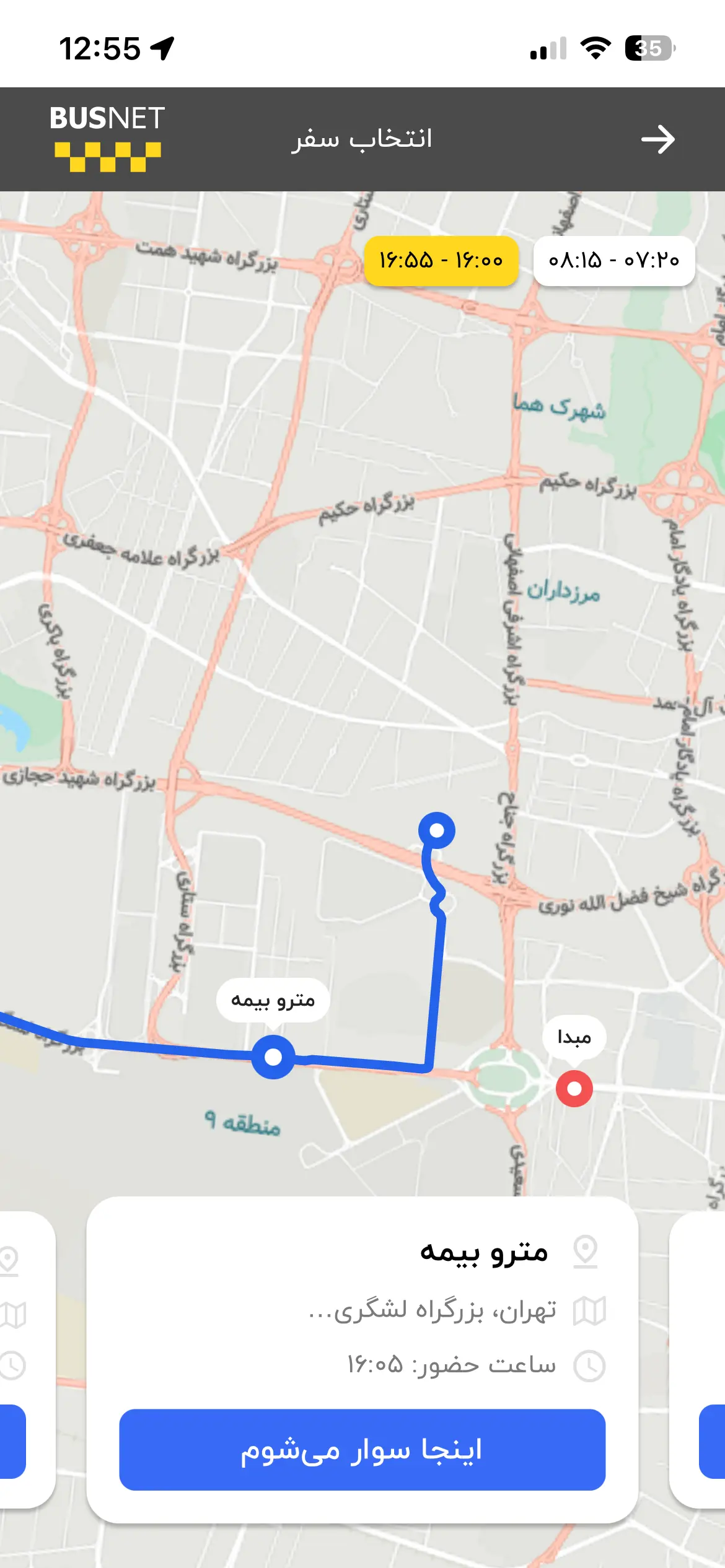
انتخاب ایستگاه سوار شدن در باسنت:• ایستگاههای نزدیک به مبدأ روی نقشه نمایش داده میشوند. • با انتخاب آیکن ایستگاهها یا کشیدن فهرست ایستگاهها به چپ و راست، سایر ایستگاهها را مشاهده کنید. • ایستگاه موردنظر را انتخاب کنید. • نام، آدرس و ساعت حضور ایستگاه را بررسی کنید. • روی دکمه «اینجا سوار میشوم» بزنید.
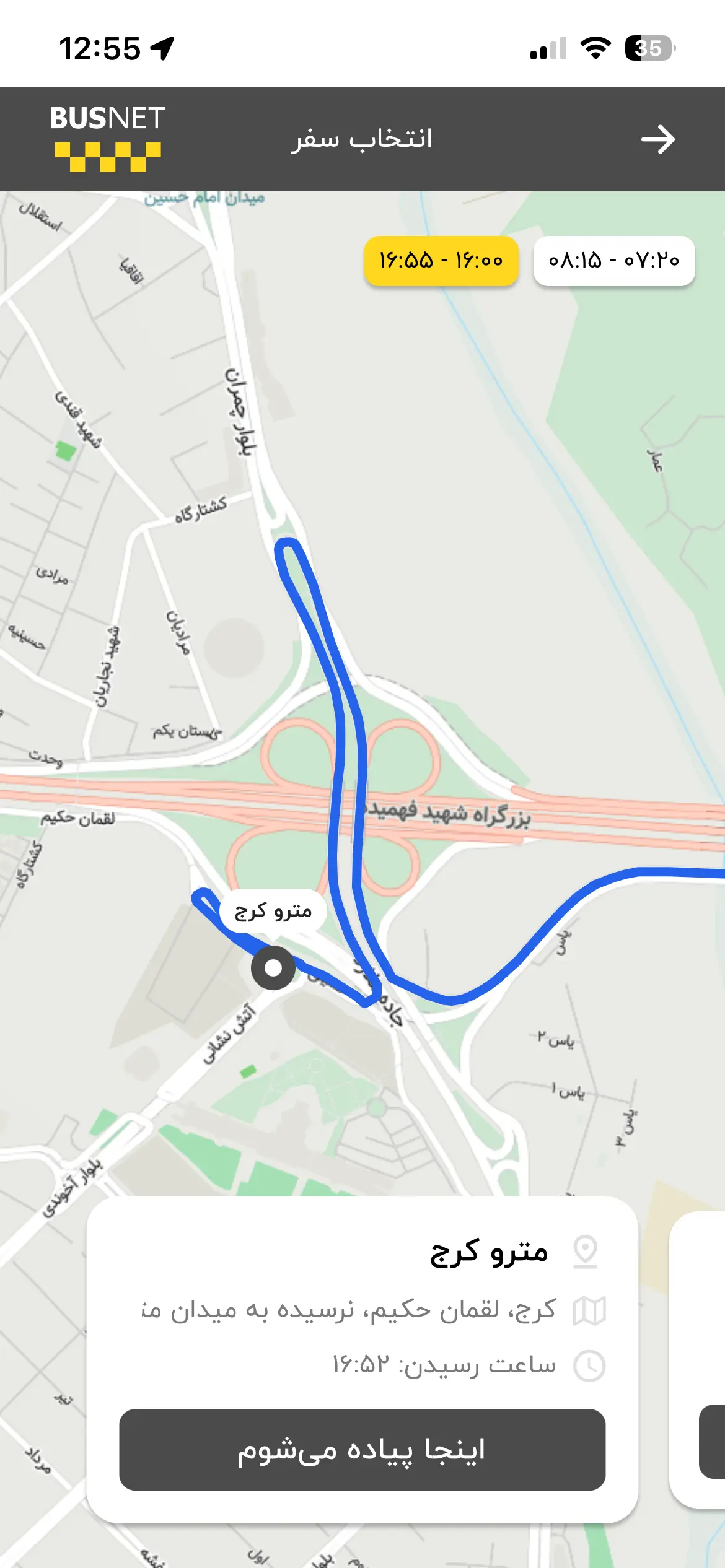
انتخاب ایستگاه پیاده شدن در باسنت:• ایستگاههای نزدیک به مقصد روی نقشه نمایش داده میشوند. • با کشیدن فهرست ایستگاهها به چپ و راست، سایر ایستگاهها را مشاهده کنید. • ایستگاه موردنظر را انتخاب کنید. • نام، آدرس و ساعت رسیدن ایستگاه را بررسی کنید. • روی «اینجا پیاده میشوم» بزنید.
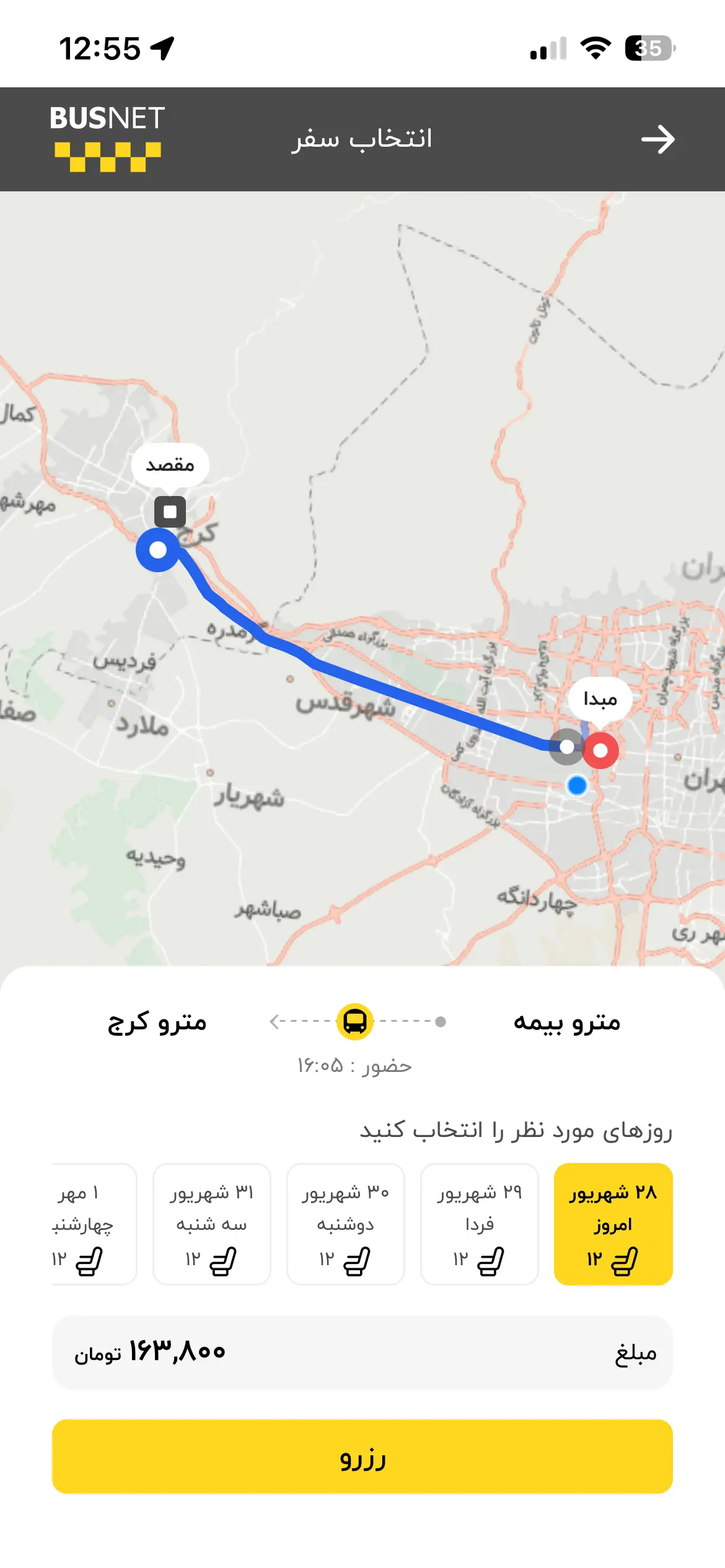
انتخاب روز سفر و رزرو در باسنت:• مسیر، ایستگاههای سوار شدن و پیاده شدن و ساعت حضور را بررسی کنید. • از بخش «روزهای موردنظر را انتخاب کنید»، روز سفر را انتخاب کنید. • مبلغ سفر را مشاهده کنید. • روی «رزرو» بزنید.
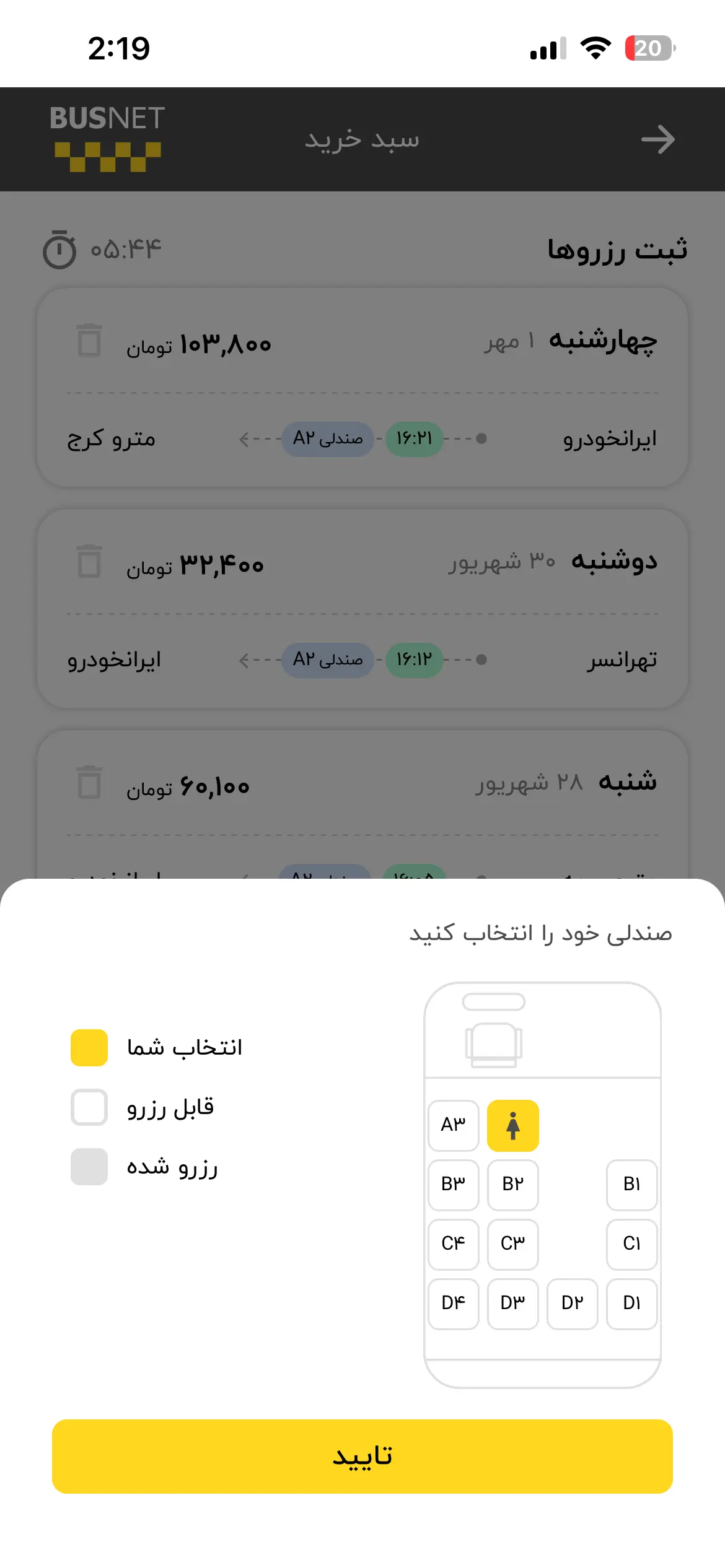
انتخاب صندلی در باسنت:• سفرهای ثبتشده را در سبد خرید مشاهده کنید. • برای هر سفر، صندلی موردنظر را انتخاب کنید. • صندلیهای زرد قابل رزرو هستند، صندلیهای خاکستری قبلاً رزرو شدهاند و صندلی انتخابشده با رنگ زرد و آیکون مشخص میشود. • روی «تأیید» بزنید.
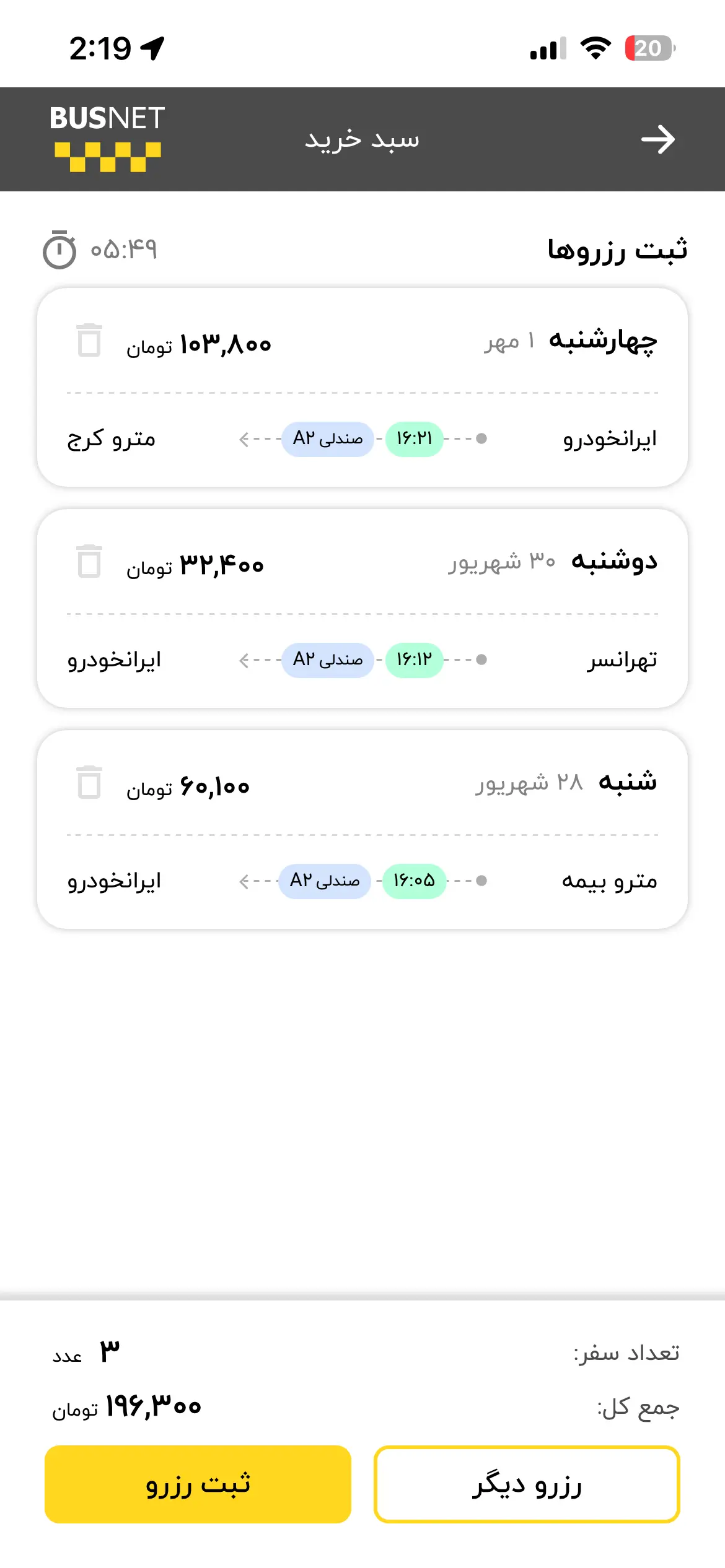
ثبت نهایی رزروها در باسنت:• تعداد سفرها و مبلغ کل را در سبد خرید بررسی کنید. • برای افزودن سفر جدید، روی «رزرو دیگر» بزنید. • برای نهایی کردن رزروها، روی «ثبت رزرو» بزنید.
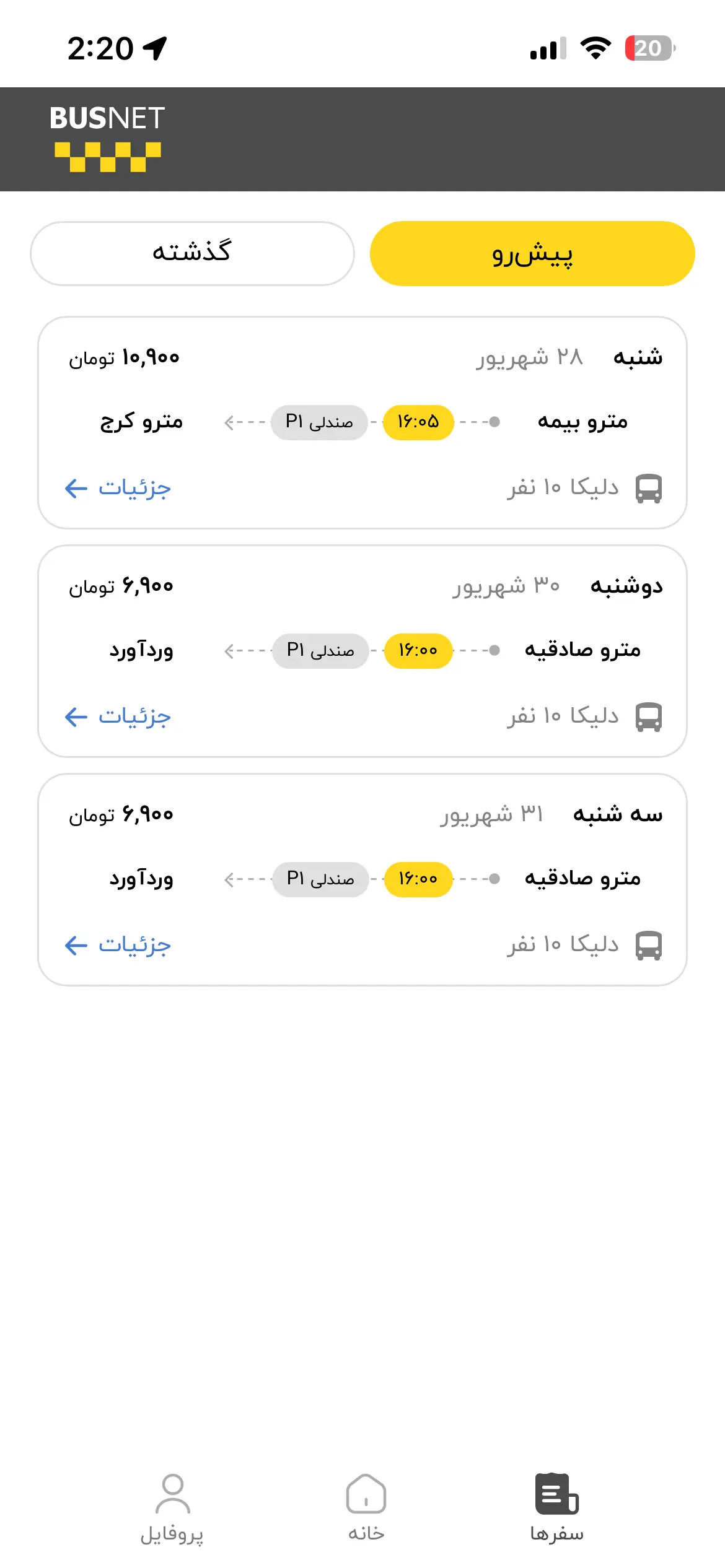
مشاهده سفرهای رزرو شده در باسنت:• وارد بخش «سفرها» در منوی پایین اپلیکیشن شوید. • سفرهای پیش روی خود را مشاهده کنید. • تاریخ، مبدأ، مقصد، ساعت حرکت و شماره صندلی نمایش داده میشود. • برای مشاهده اطلاعات کامل، روی «جزئیات» بزنید.
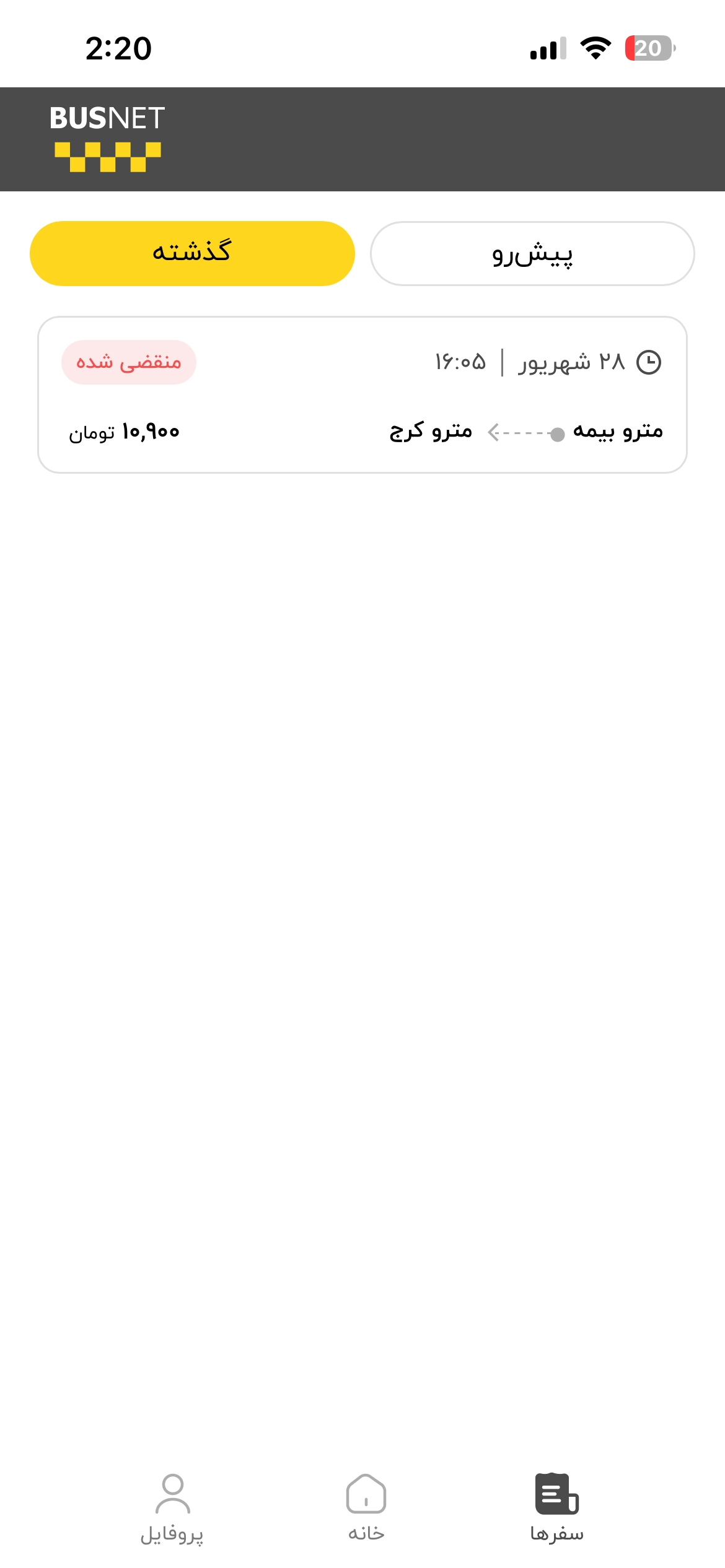
مشاهده سفرهای گذشته در باسنت:• وارد بخش «سفرها» شوید. • گزینه «گذشته» را انتخاب کنید. • اطلاعات سفرهای انجامشده شامل تاریخ، ساعت، مبدأ، مقصد، مبلغ و وضعیت را مشاهده کنید.
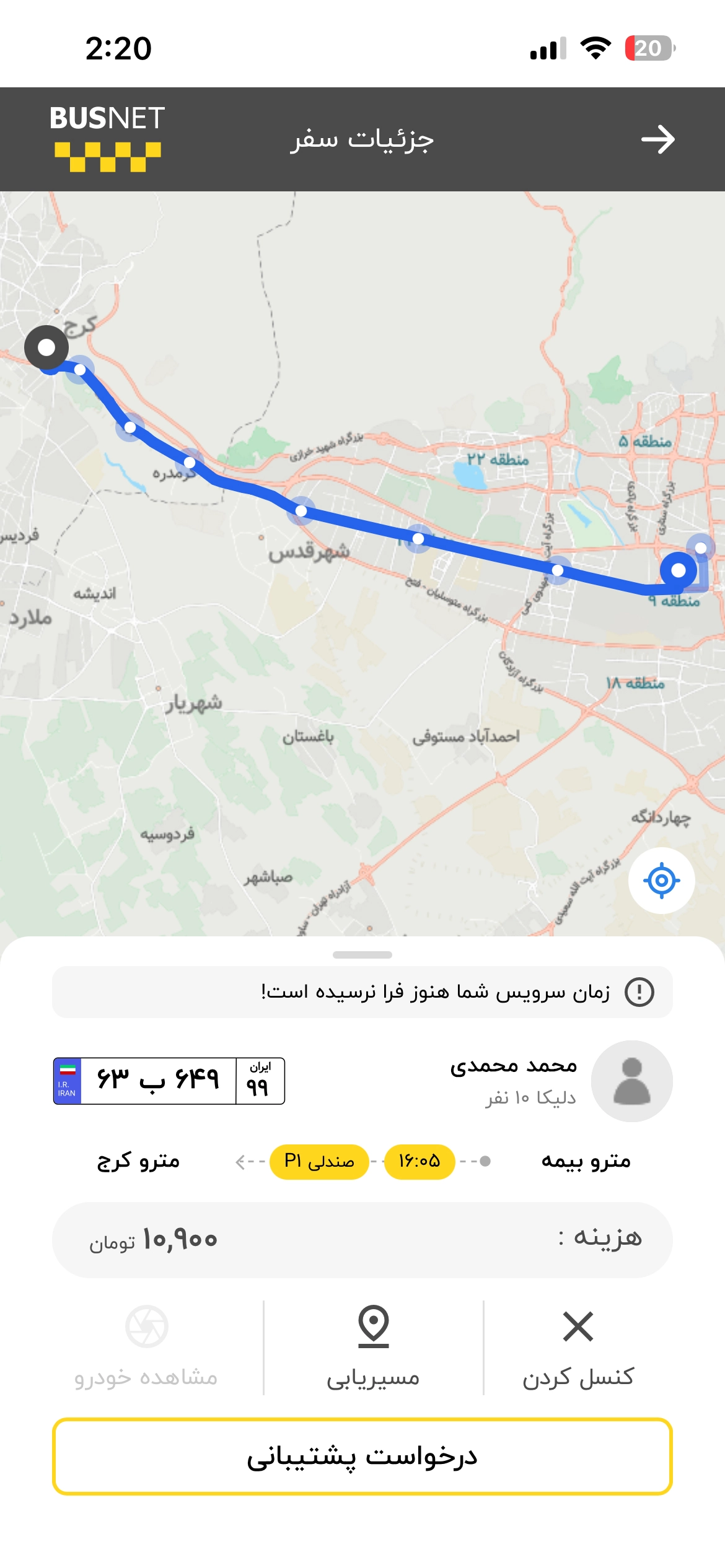
مشاهده جزئیات سفر در باسنت:• روی «جزئیات» سفر موردنظر بزنید. • مسیر سفر را روی نقشه مشاهده کنید. • نام راننده، مشخصات خودرو و شماره پلاک را مشاهده کنید. • ساعت حرکت، ایستگاههای مبدأ و مقصد، شماره صندلی و هزینه سفر را بررسی کنید. • در صورت نیاز از گزینههای «مشاهده خودرو»، «مسیریابی» و «کنسل کردن» استفاده کنید. • برای دریافت کمک، درخواست «پشتیبانی» ثبت کنید.
با تشکر از توجه شما